#商品上架教學

iSmart 商品上架教學
本篇教學將帶你完成商品新增、基本資料、明細資料、分類設定、選項設定、特價折扣、商品主圖、紅利點數與推薦獎金設定。
商品上架教學影片
一、商品上架功能說明
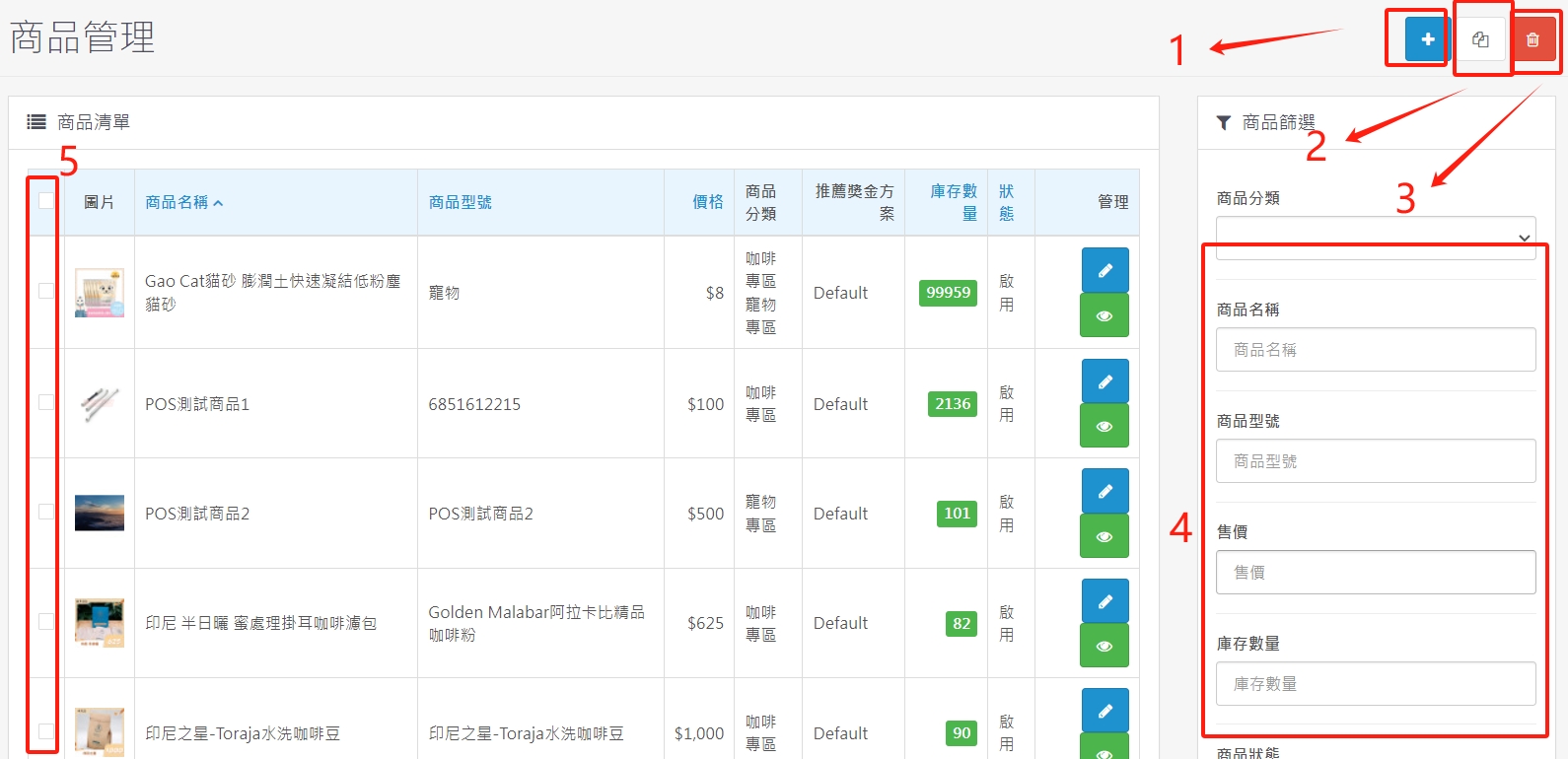
1商品管理功能
新增商品:建立新的商品資料。
複製商品:適合同樣設定的商品,只需修改圖片、名稱與描述。
刪除商品:勾選要刪除的商品後,按下刪除按鈕。
商品篩選:依照設定條件搜尋商品。
勾選商品:可勾選多筆商品進行複製或刪除。
二、新商品上架流程
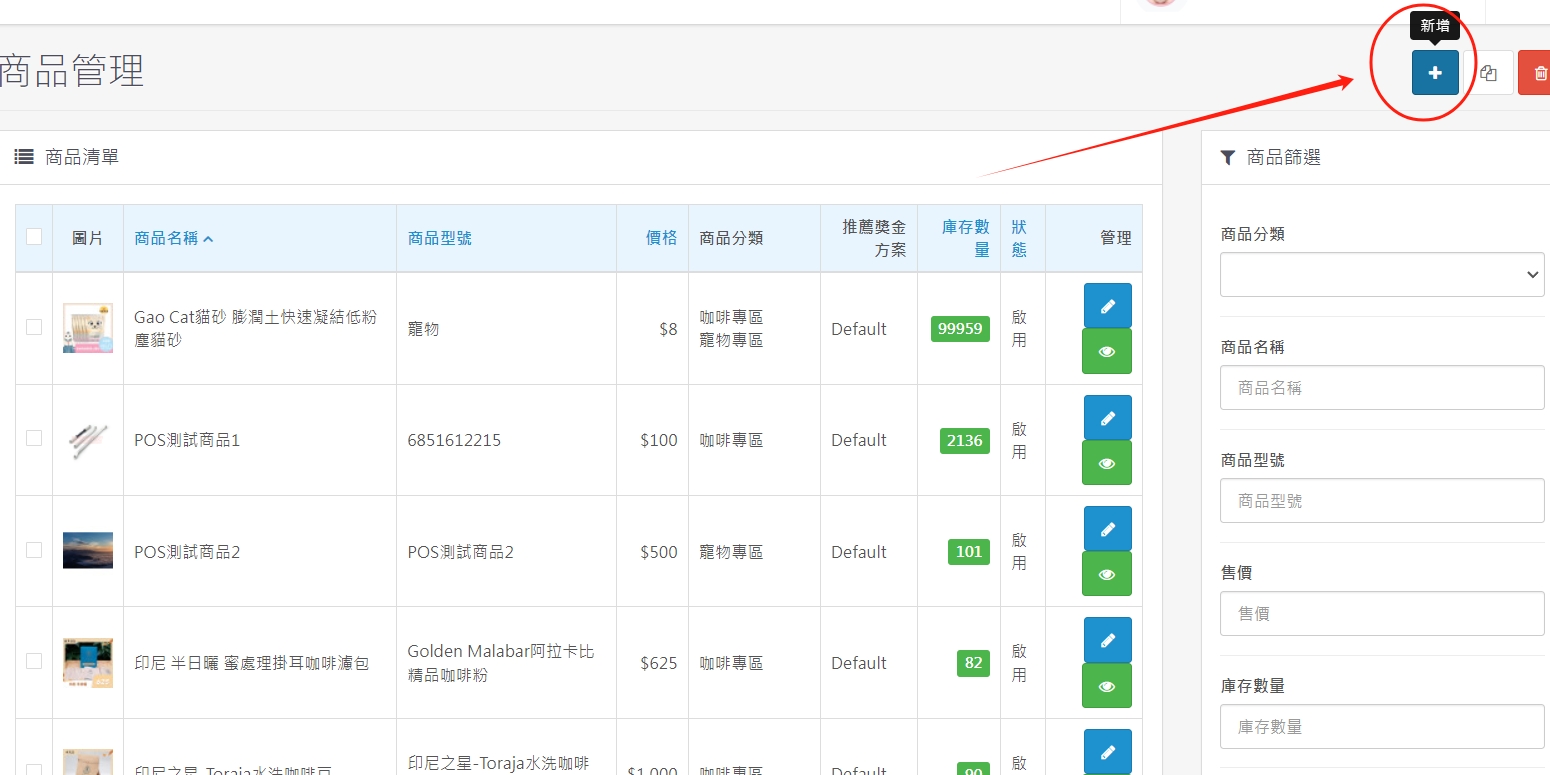
1新增商品
點選右上角「+」符號,開始新增商品。
2商品基本資料
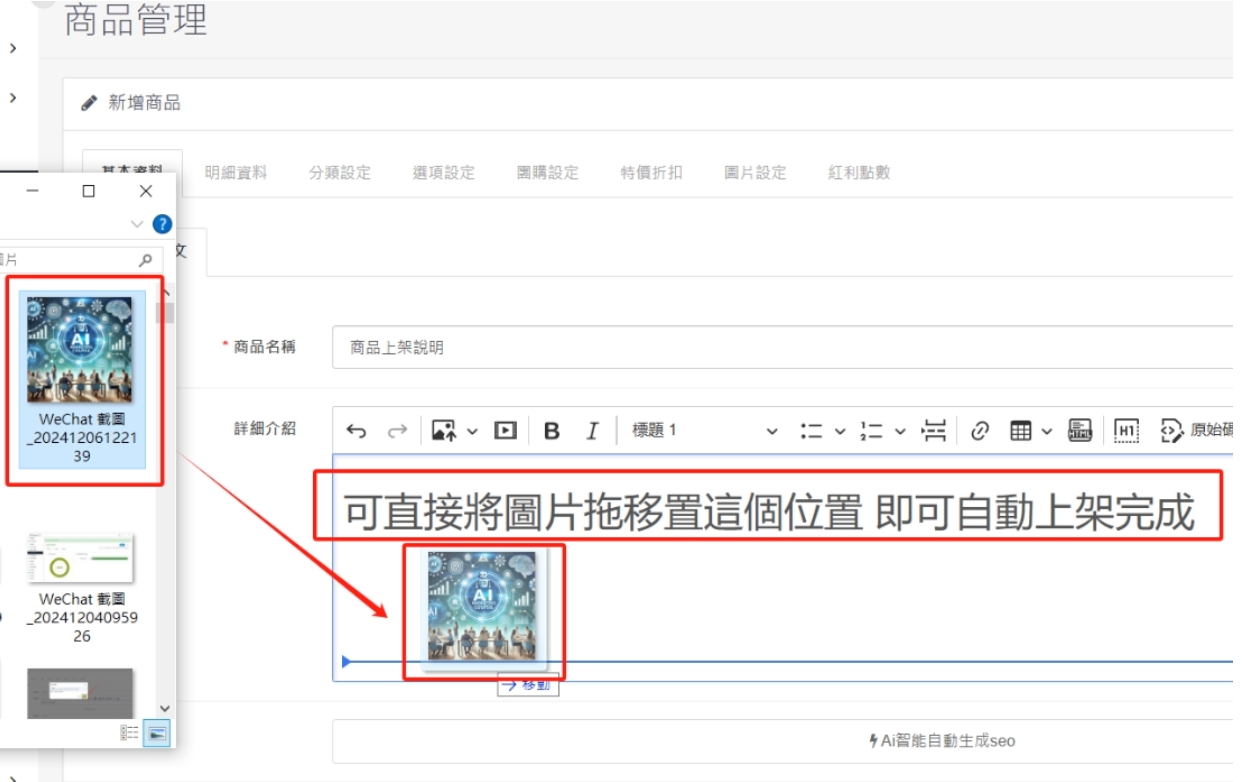
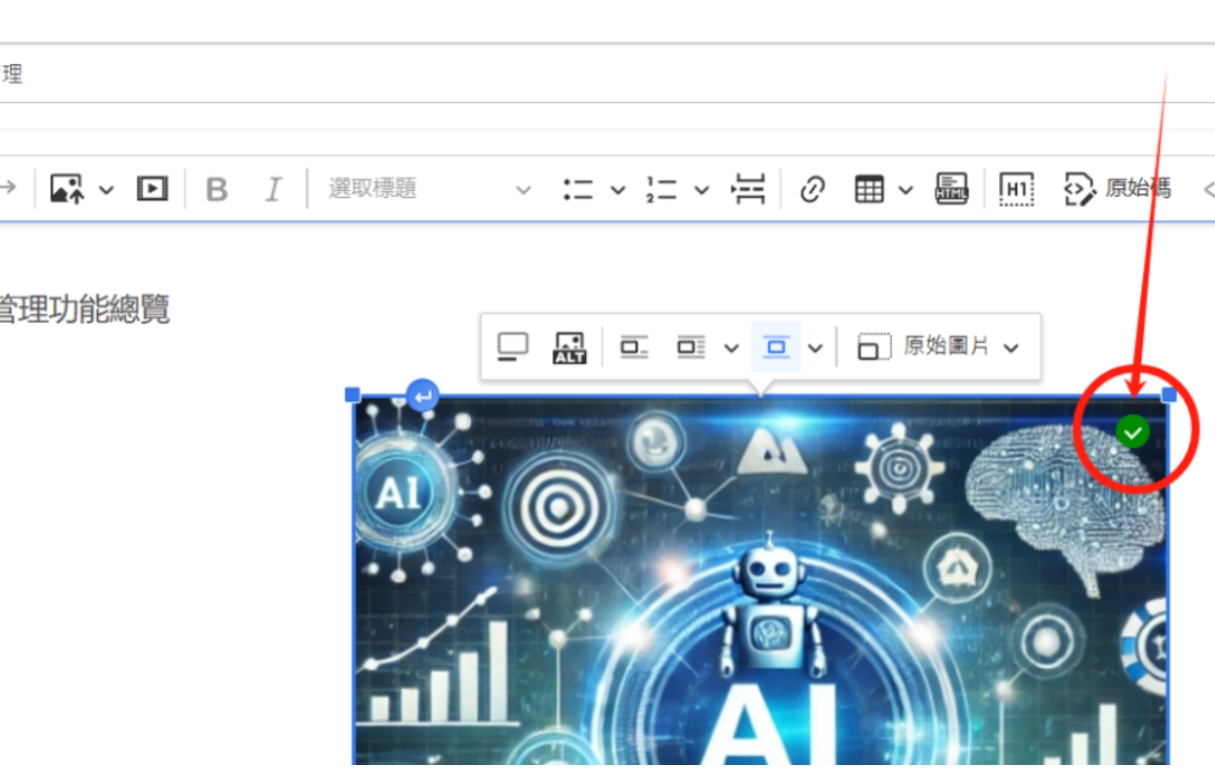
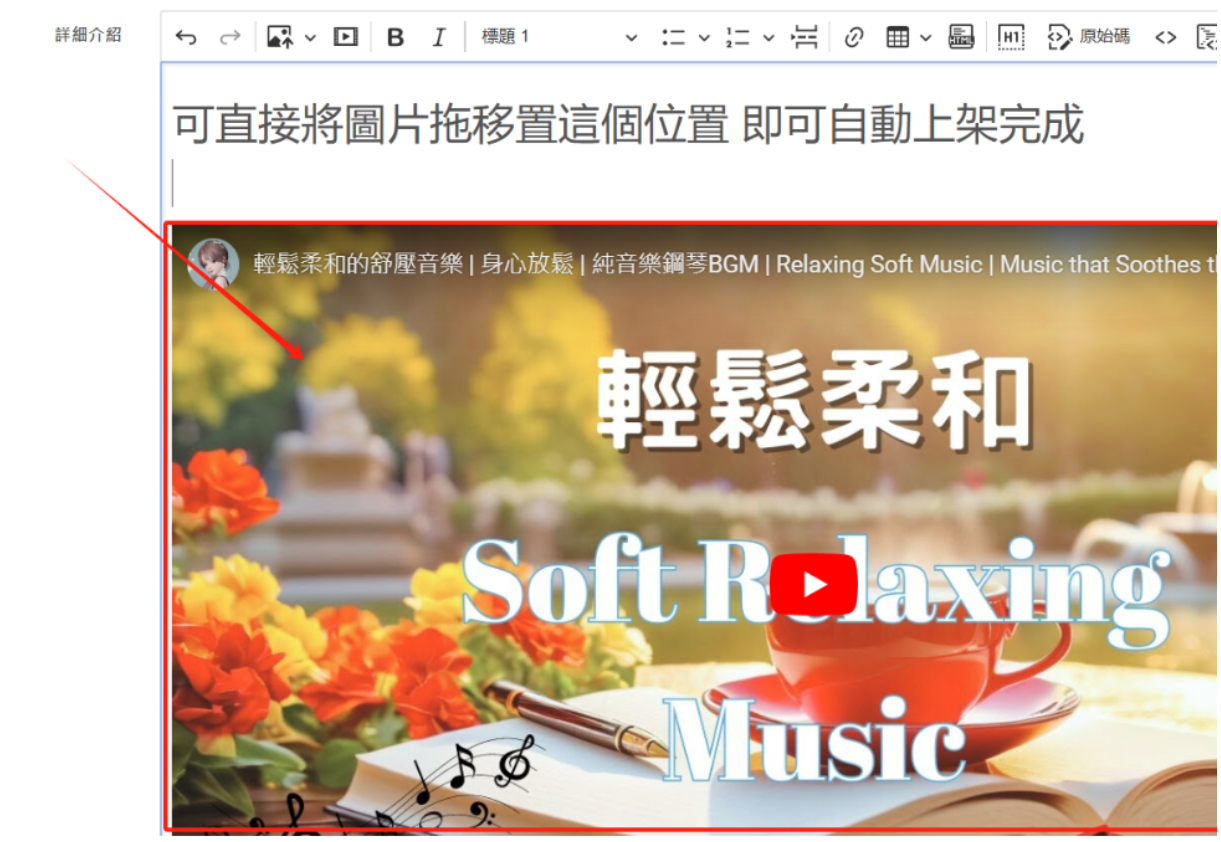
設定商品名稱、詳細說明與商品內容。圖片可拖曳到詳細介紹位置,系統會自動上傳。
提醒:圖片右上角出現綠色勾勾後,代表圖片上傳完成。建議圖片大小控制在 1MB 內,前台開啟速度會更快。
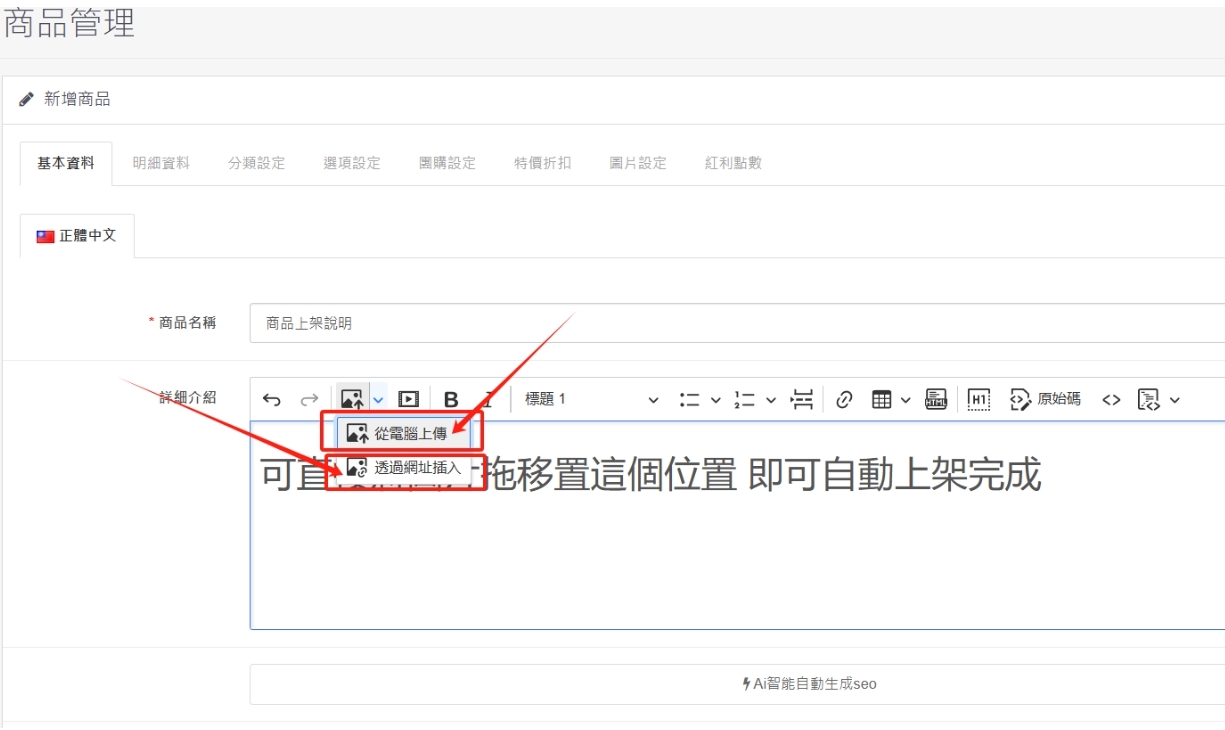
3上傳圖片
點選「電腦上傳」後,選擇要上傳的圖片即可完成圖片上傳。也可使用「透過網址插入」,貼上網路圖片路徑,系統會自動呈現在商品頁面。
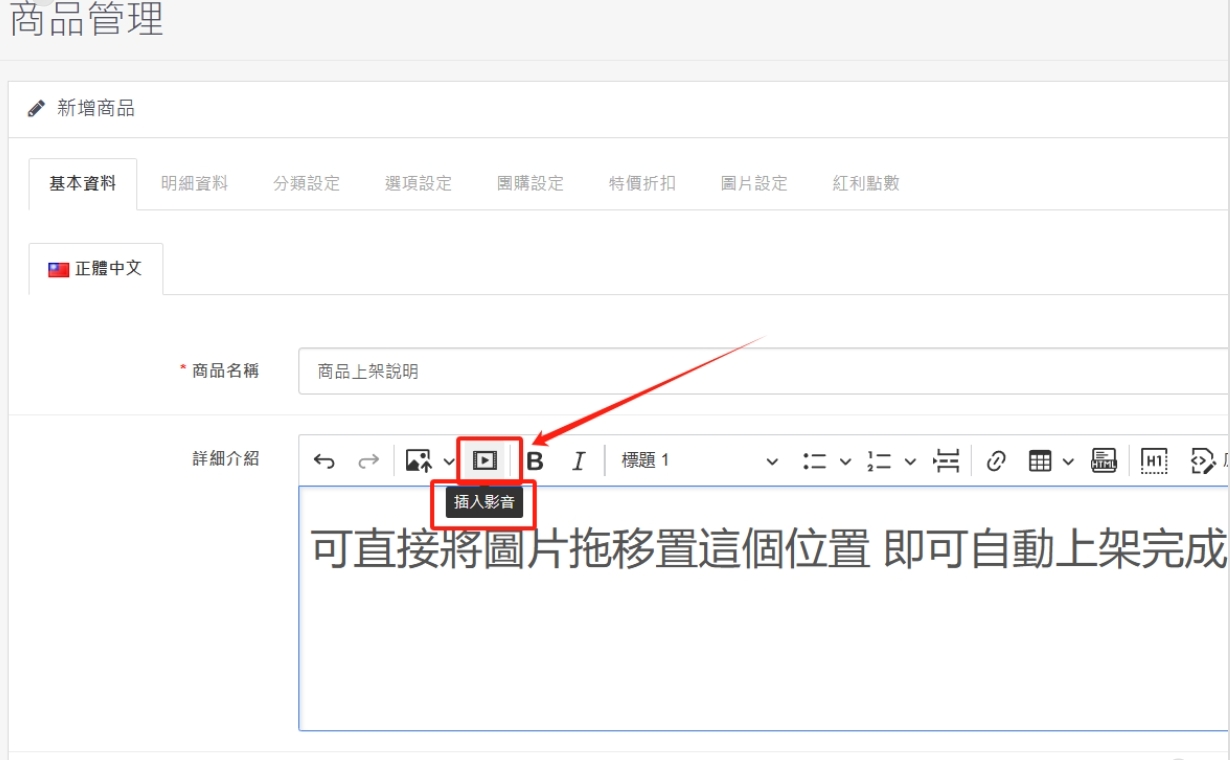
4插入 YouTube 影音
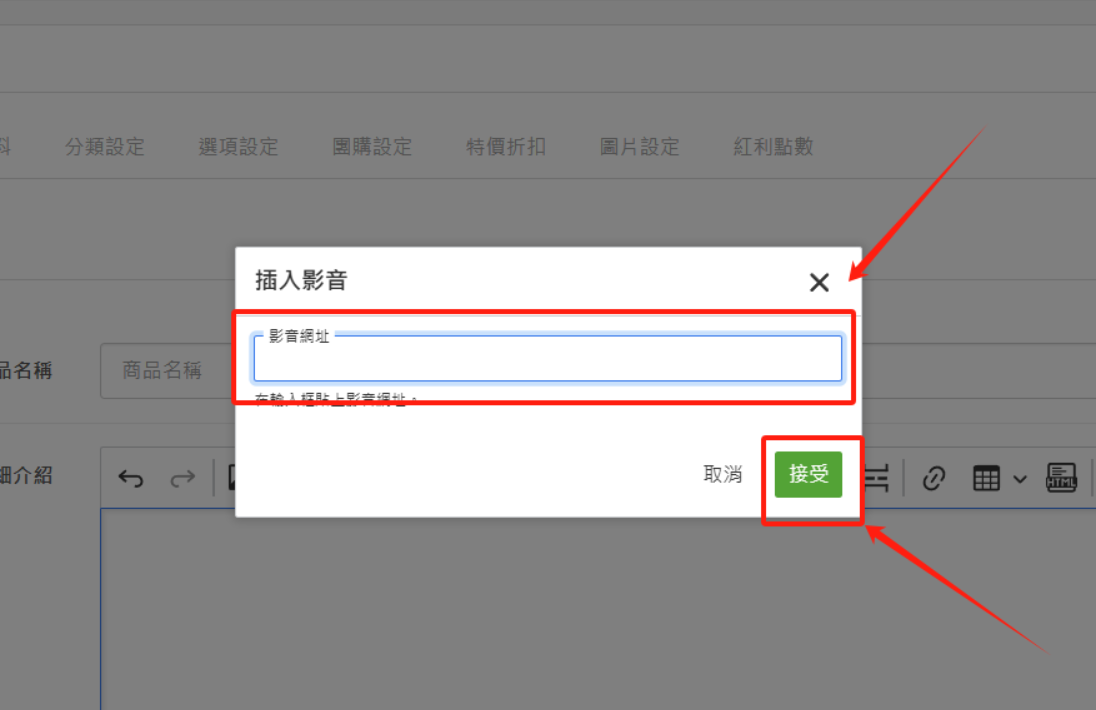
點選「插入影音」,將 YouTube 路徑貼到影音網址內,並按下接受,即可完成影音曝光。

5AI 智能自動生成 SEO
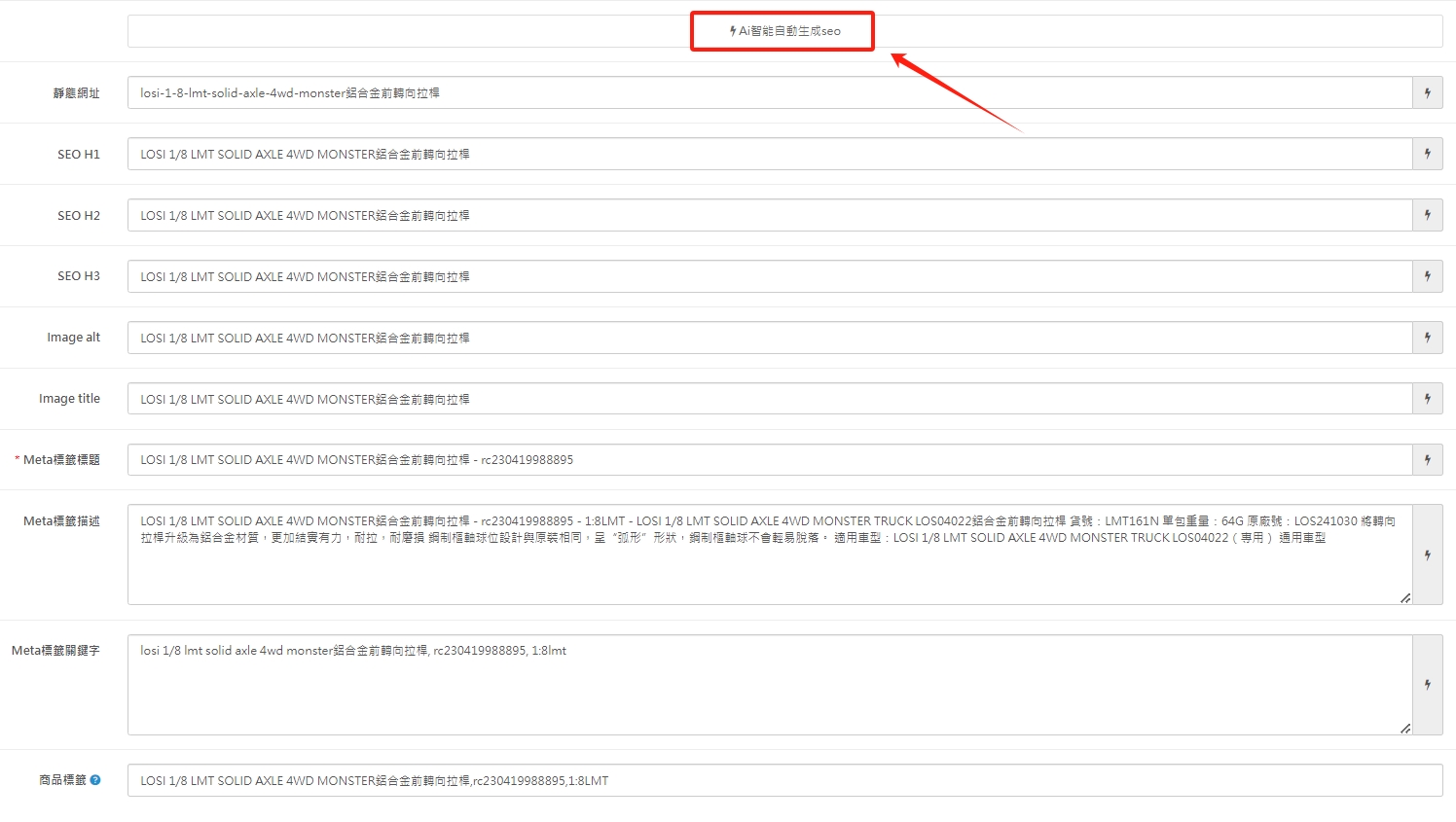
基本資料編輯完成後,可點選 AI 智能自動生成 SEO,讓系統協助產生符合 Google 搜尋機制的關鍵字與標籤。
6文字大小與樣式設定
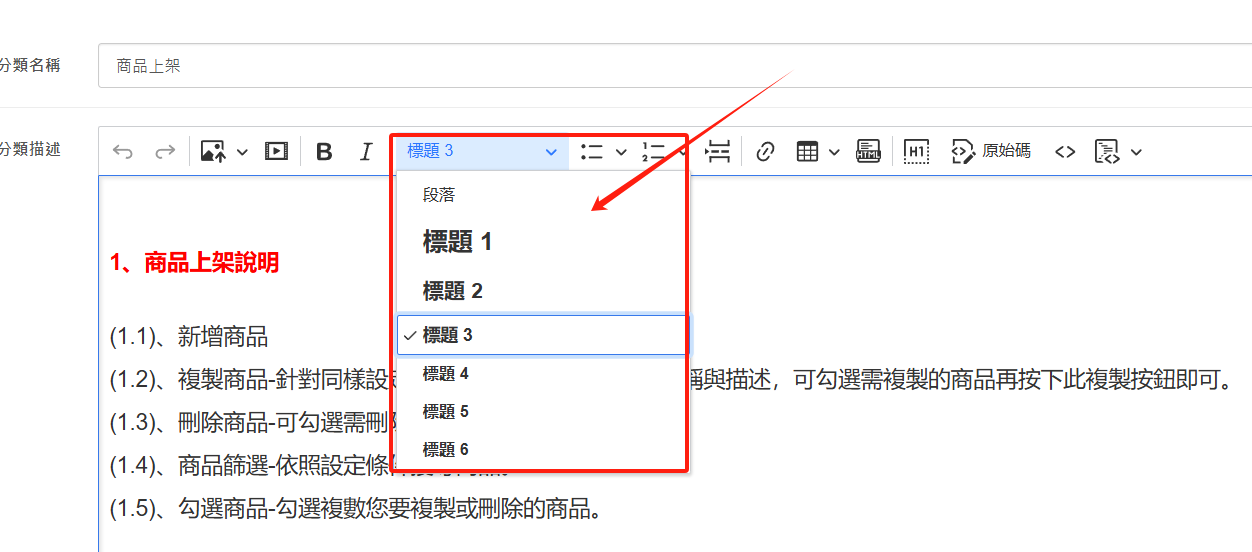
紅框位置可修改文字大小。若要更換字形、顏色或符號,可先在 Word 編輯完成後,再貼入商品內容欄位。
7SEO 成效示意
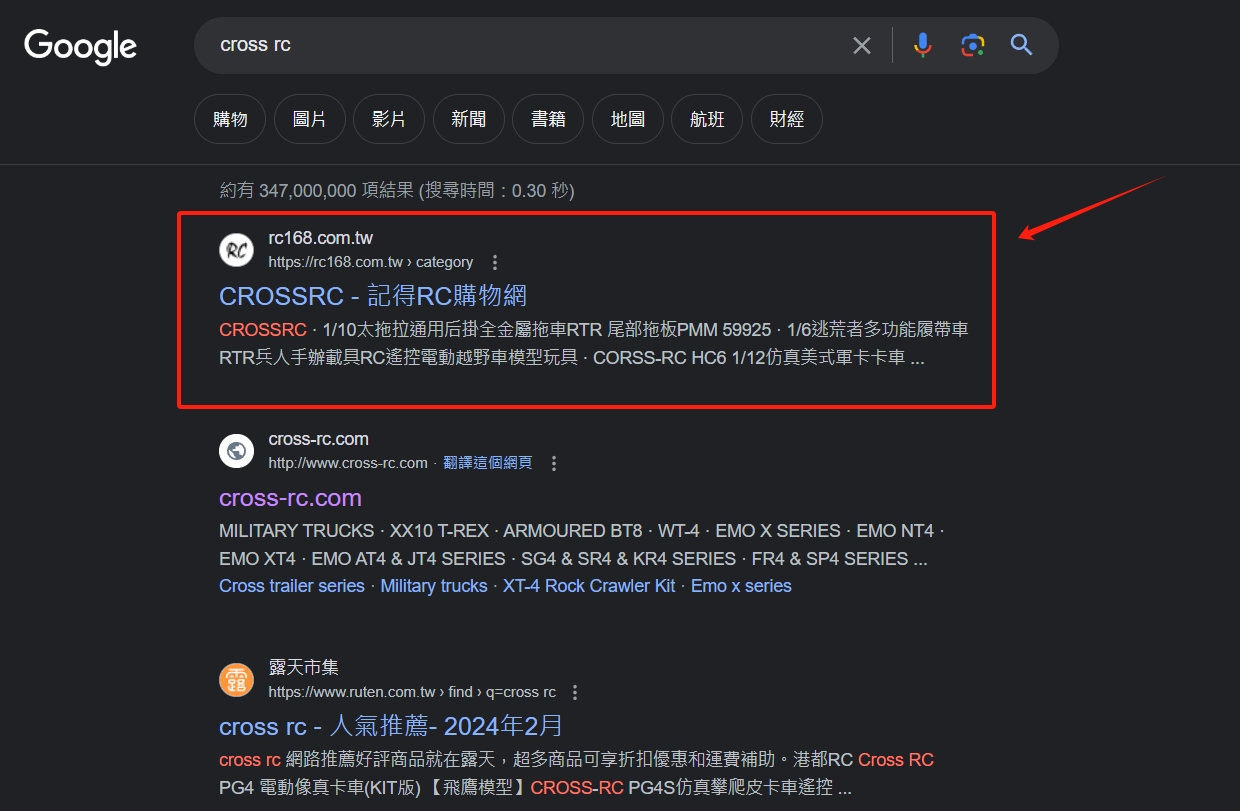
透過關鍵字設定與內容優化,可提升商品在 Google 搜尋結果中的曝光機會。
三、商品上架|明細資料
1明細資料欄位說明
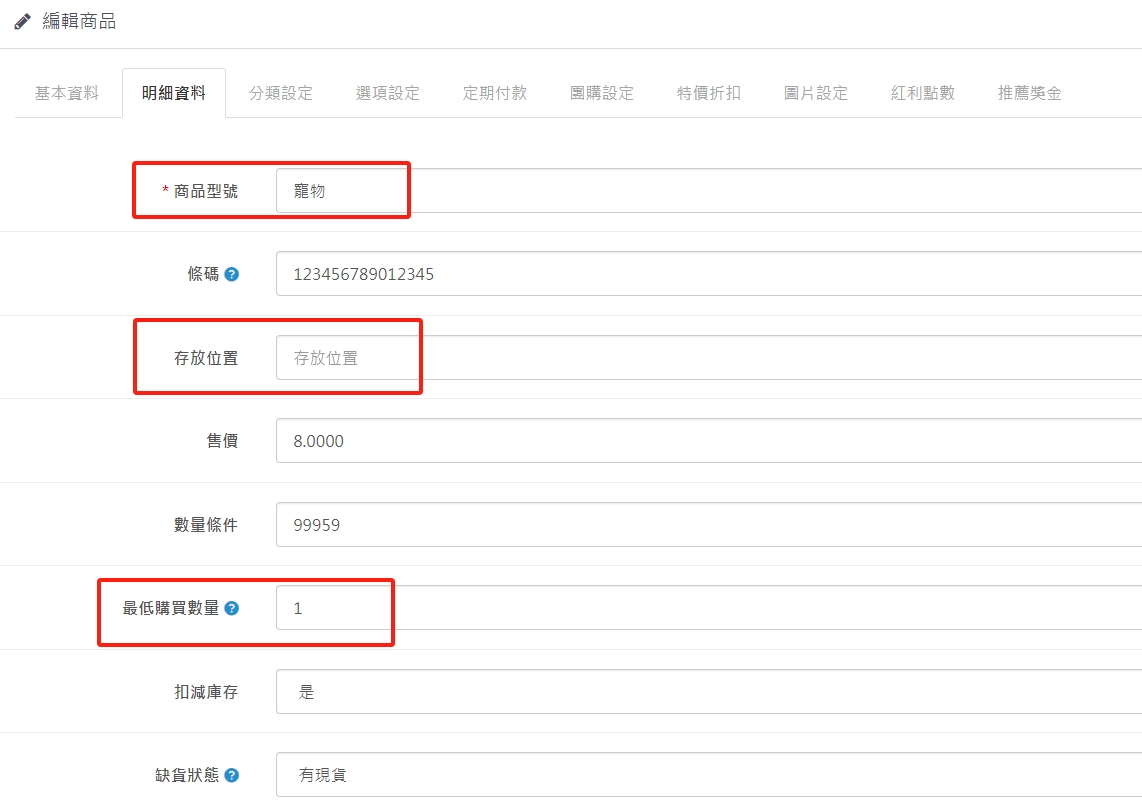
商品型號:可填寫條碼或商品型號,方便日後搜尋。
存放位置:適合多倉庫、多分店管理,也可貼上商品來源路徑。
最低購買數量:適合低價商品或組合套裝銷售。
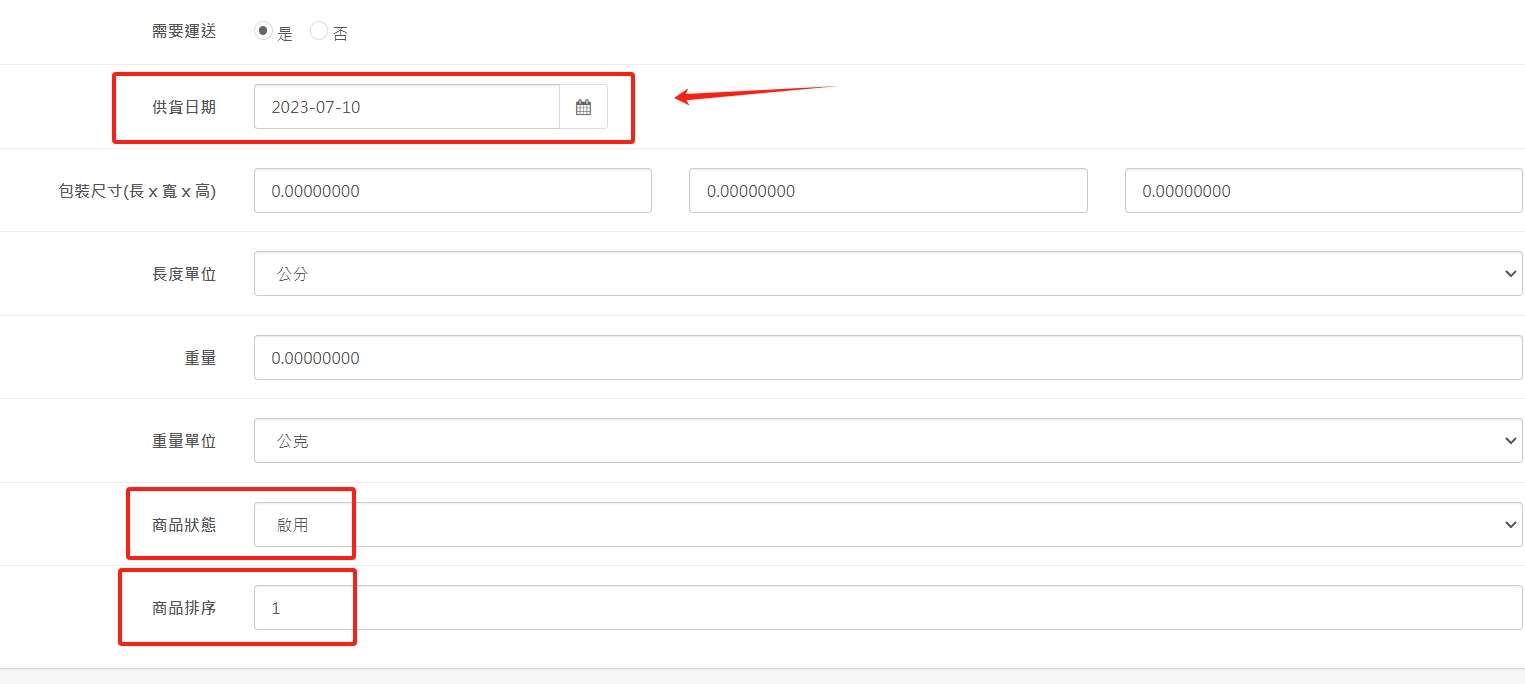
供貨日期:可先上架後曝光,設定指定曝光時間。
商品狀態:可設定開啟或關閉,關閉後前台下架無法查詢。
商品排序:數字小排前面,數字大排後面;數字相同則依上架順序排列。
四、商品上架|分類設定
1分類設定說明
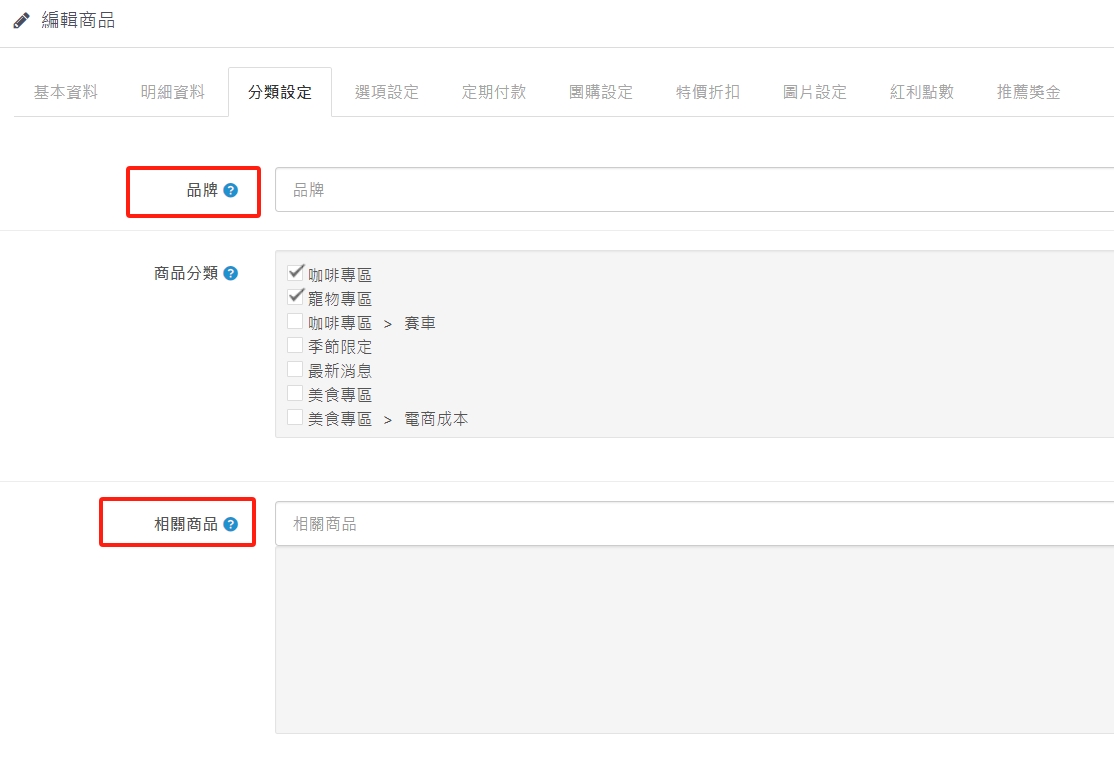
品牌:設定後,前台可依品牌瀏覽全部商品。
商品分類:同一商品可曝光於不同分類,減少重複上架時間。
相關商品:可在商品頁下方顯示,提高追加購買機會。
五、商品上架|選項設定
1新增選項
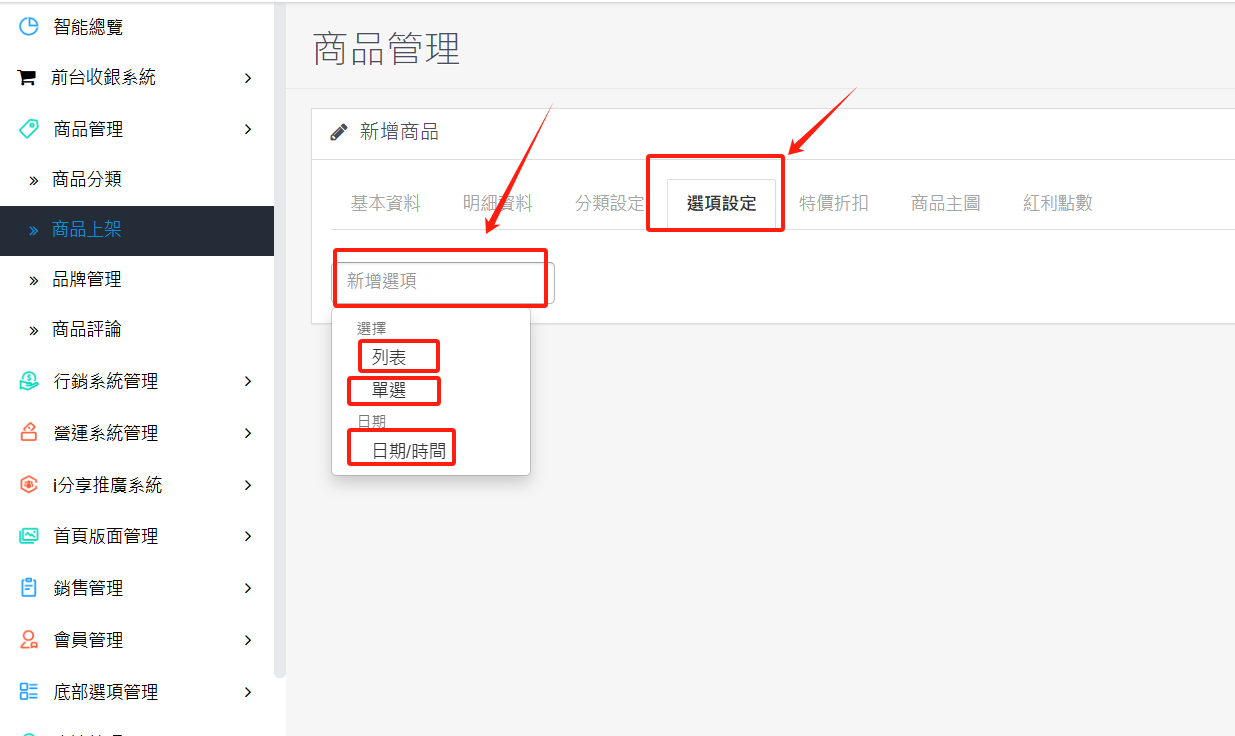
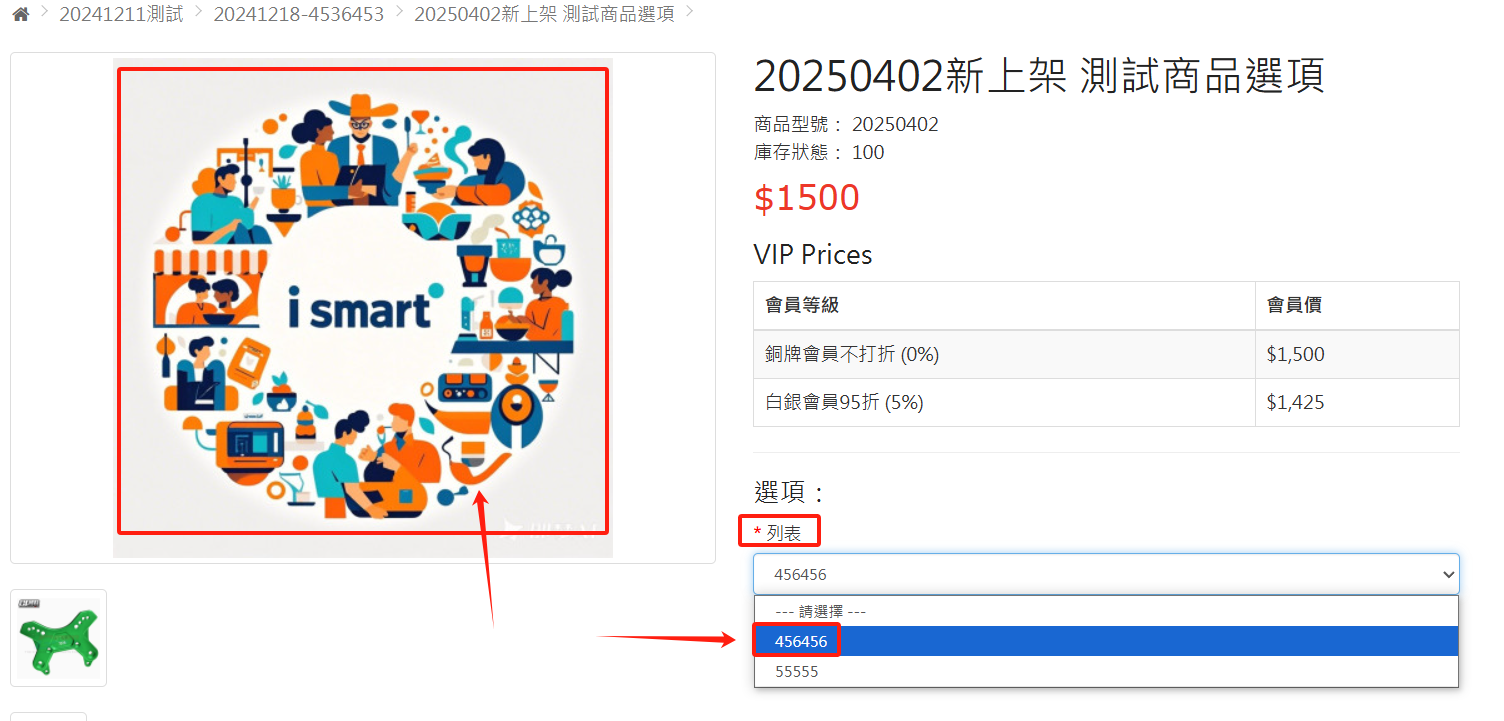
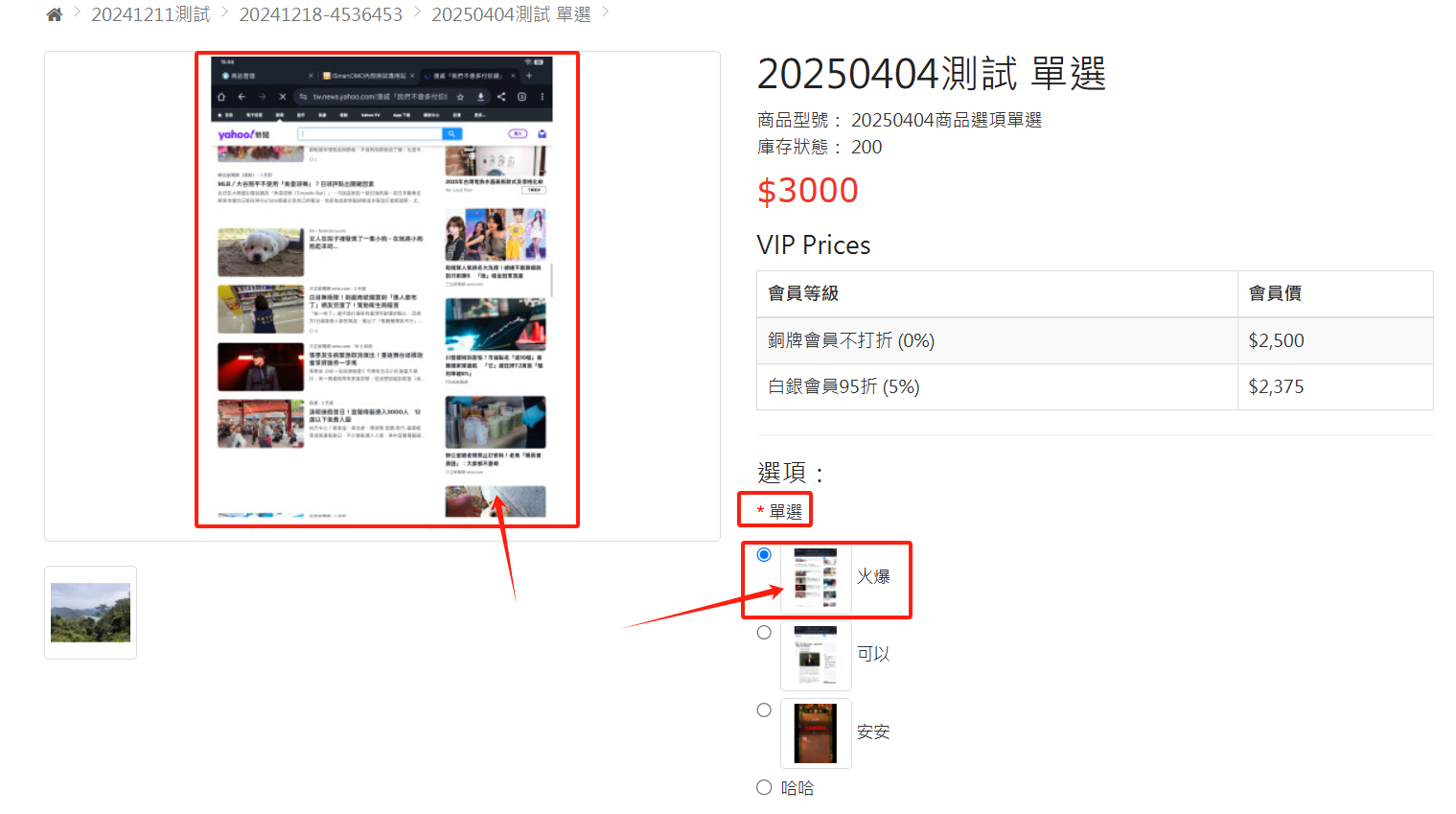
點擊新增選項欄位,會出現三種選項類型:列表、單選、日期/時間。
2列表/單選設定說明
顯示名稱:前台顯示的選項名稱。
選項排序:數字小在上,數字大在下。
選項名稱:例如顏色、尺寸、套餐組等。
庫存數量:下單後自動扣除;預購款可設定不扣減庫存。
金額設定:不同選項可設定不同金額。
選項圖片:可上傳圖片,方便前台消費者辨別。
刪除/新增選項:可依商品需求調整選項數量。
3日期/時間設定說明
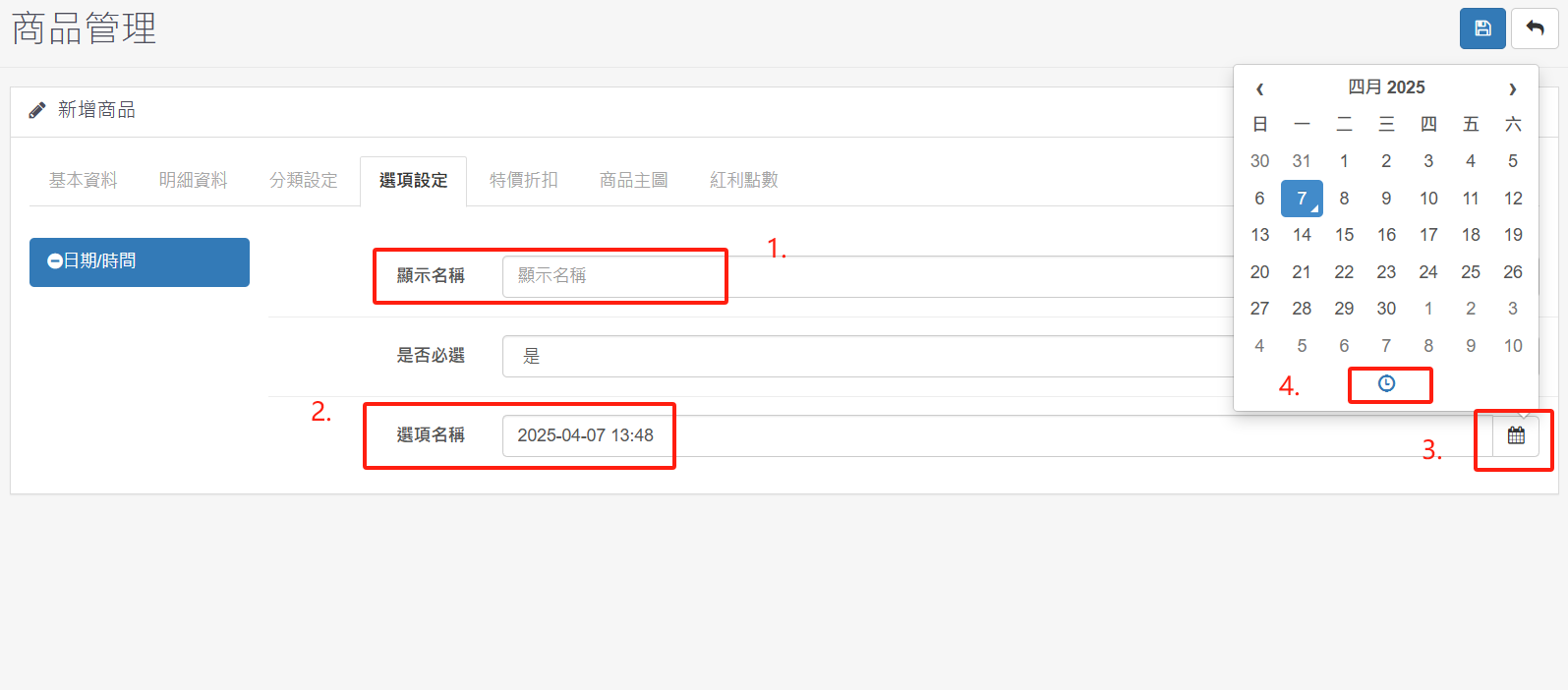
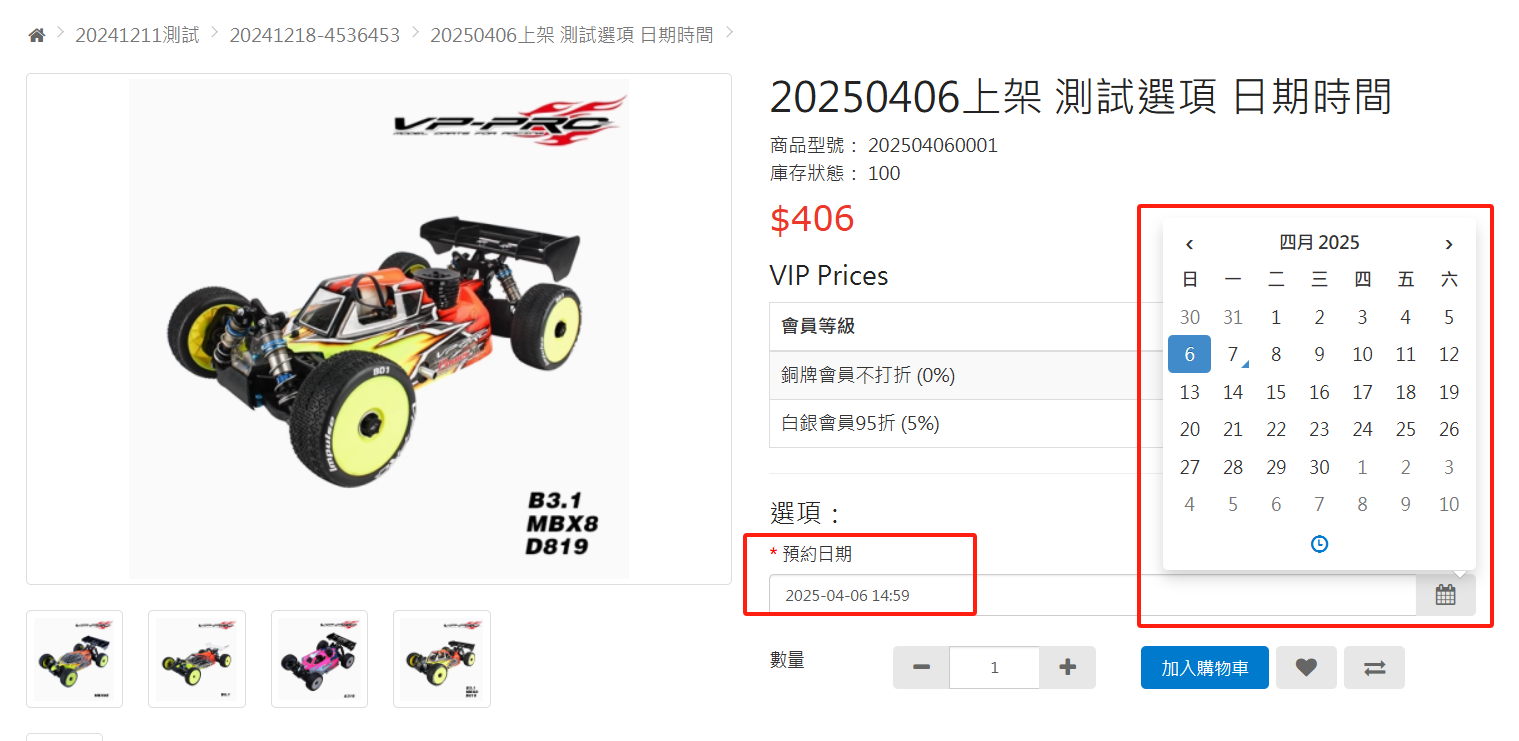
日期與時間選項可用於預約型商品或服務,例如課程、諮詢、場地預約、體驗活動等。
顯示名稱:前台顯示的選項名稱。
日期選項:可設定開放預約日期。
時間選項:可設定可預約時段。
庫存扣除:庫存會依明細資料中的庫存數量扣除。
六、商品上架|特價折扣
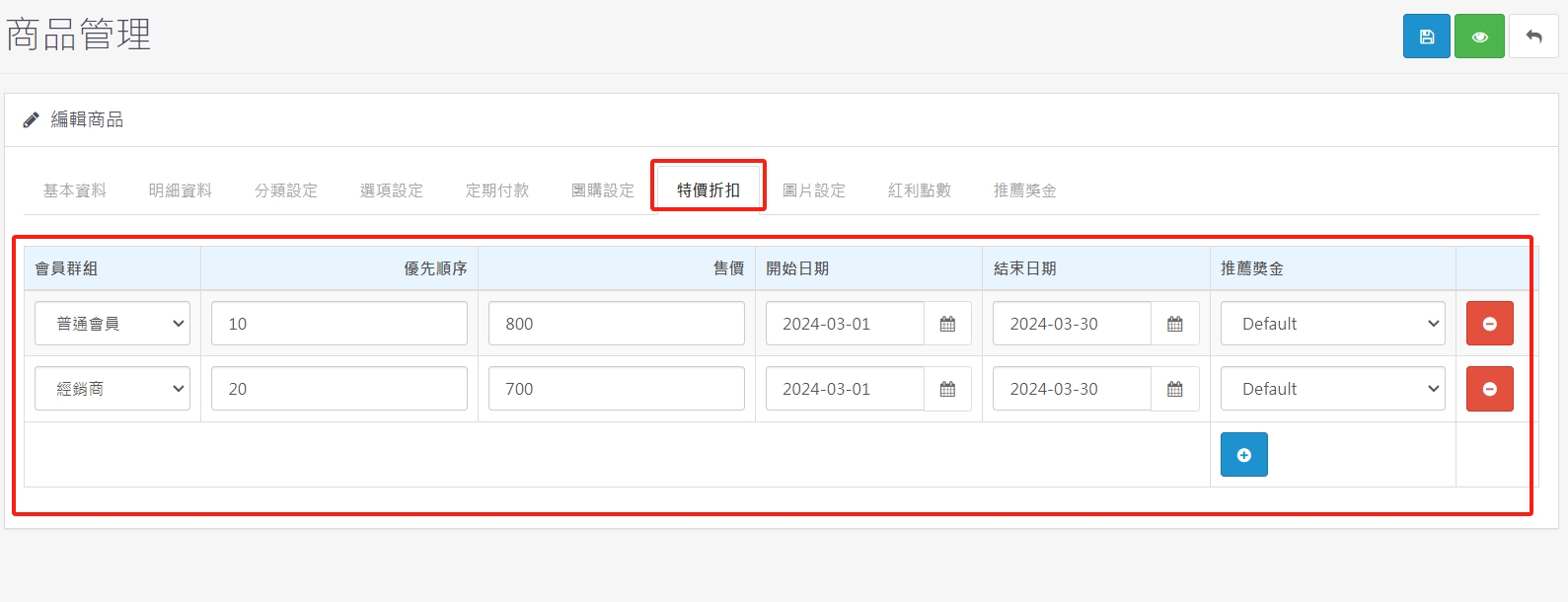
1設定會員群組特價
可針對不同會員群組設定不同限時特價優惠,適合 VIP、會員活動、節慶促銷使用。
七、商品上架|商品主圖
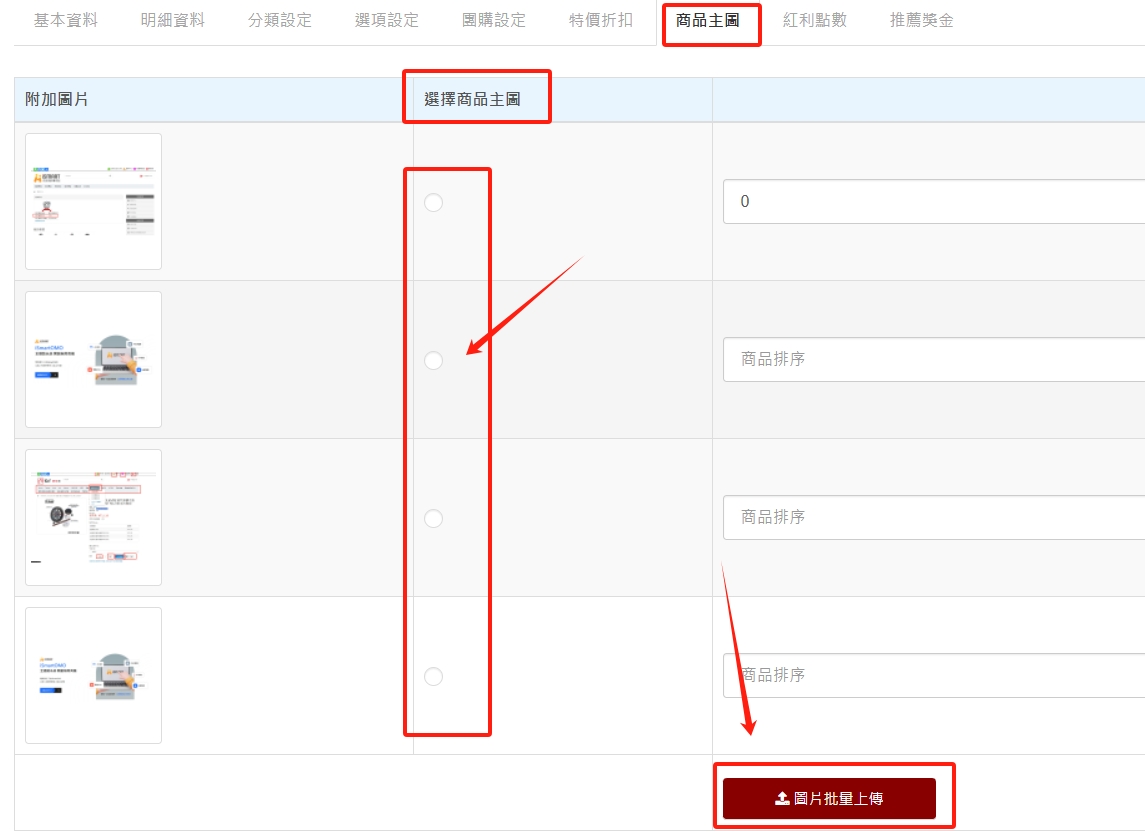
1批量上傳商品圖片
點選圖片批量上傳,選擇要上傳的圖片後按下開啟,即可自動上傳完成。
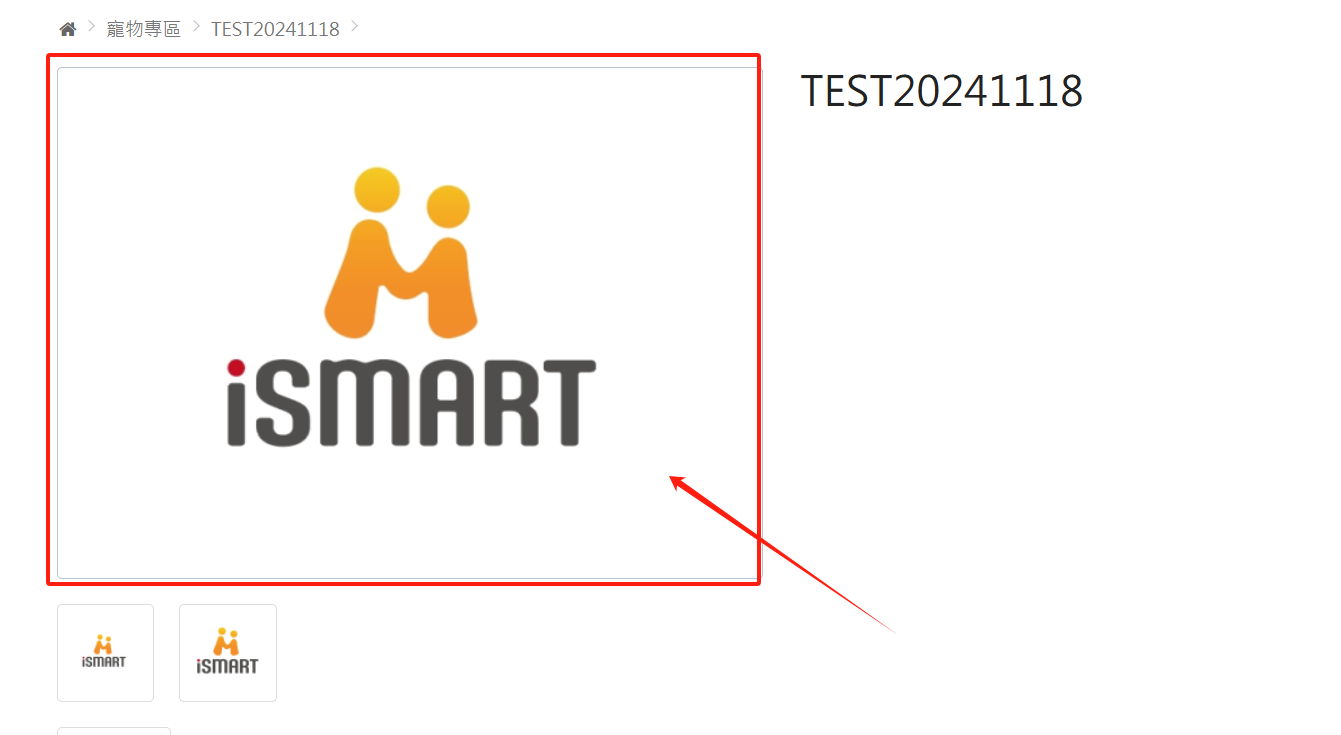
提醒:上傳完成後,請記得選擇哪一張圖片要作為前台商品主圖。
八、商品上架|紅利點數
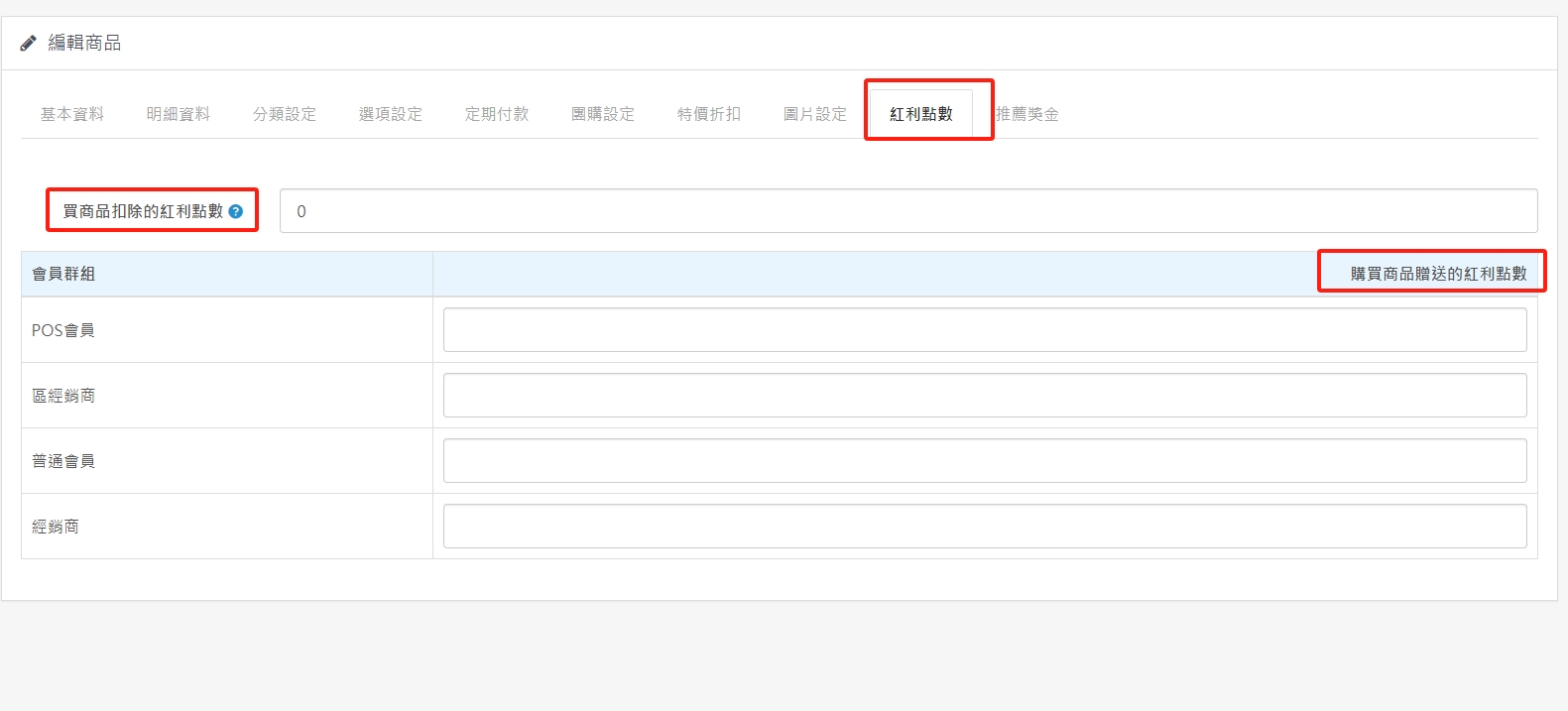
1紅利點數設定
買商品扣除的紅利點數:代表該商品可用紅利點數交易。若不使用,請輸入 0 或留空。
購買商品贈送的紅利點數:代表消費者購買後可獲得的紅利點數。若不使用,請輸入 0 或留空。
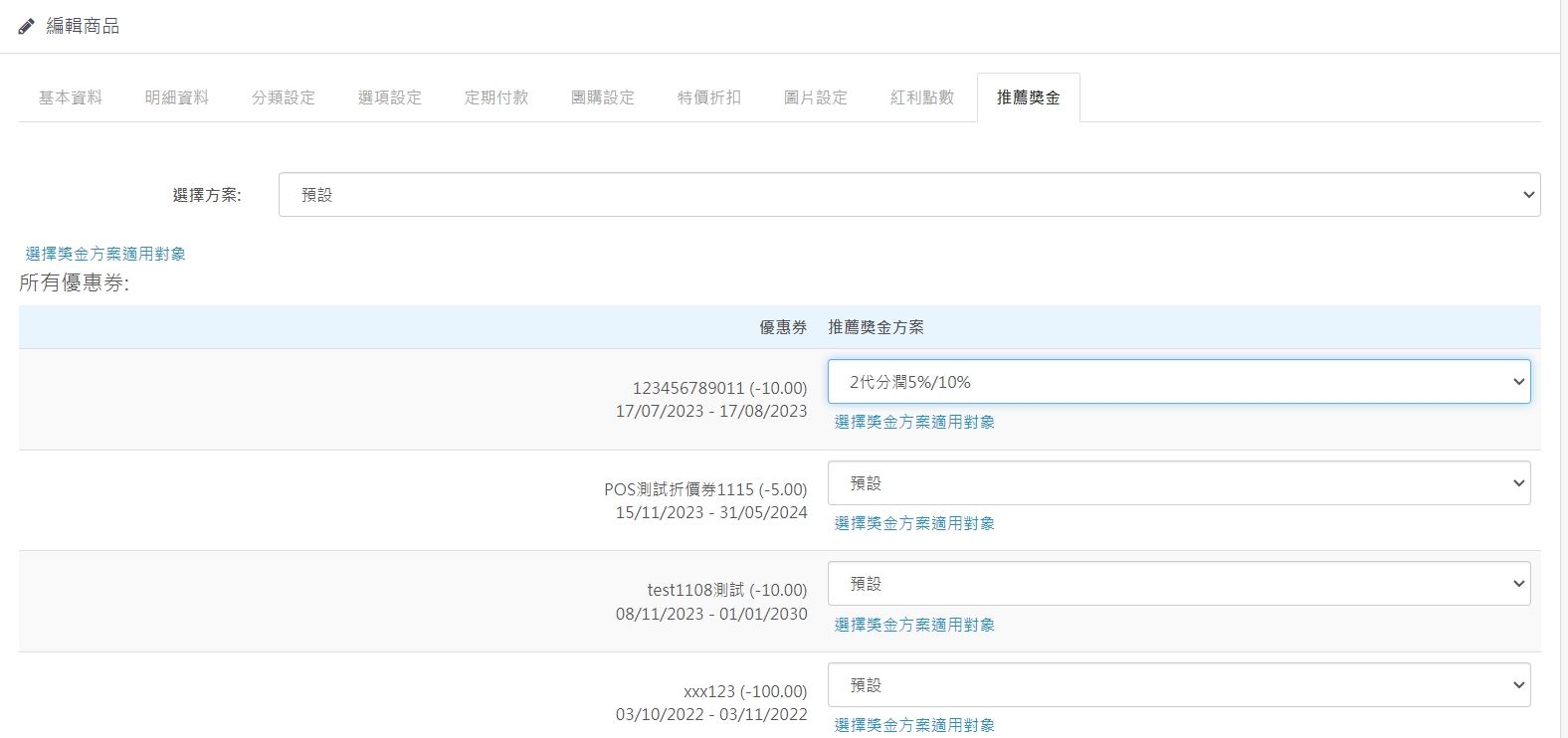
九、商品上架|推薦獎金
1推薦獎金設定
推薦獎金:可針對不同商品設定不同推薦獎金。
預設設定:若未設定推薦獎金則不啟動;若已有設定並選擇預設,系統會固定採用該設定值。