#SMTP密碼設定
Gmail SMTP 發信設定教學
依照以下步驟完成 Google 兩步驟驗證、建立應用程式密碼,並設定網站寄信功能。
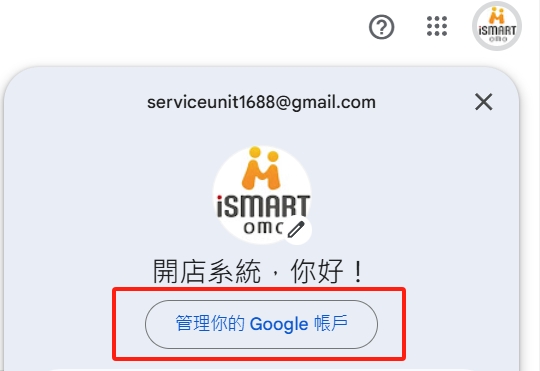
1選擇「管理你的 Google 帳號」
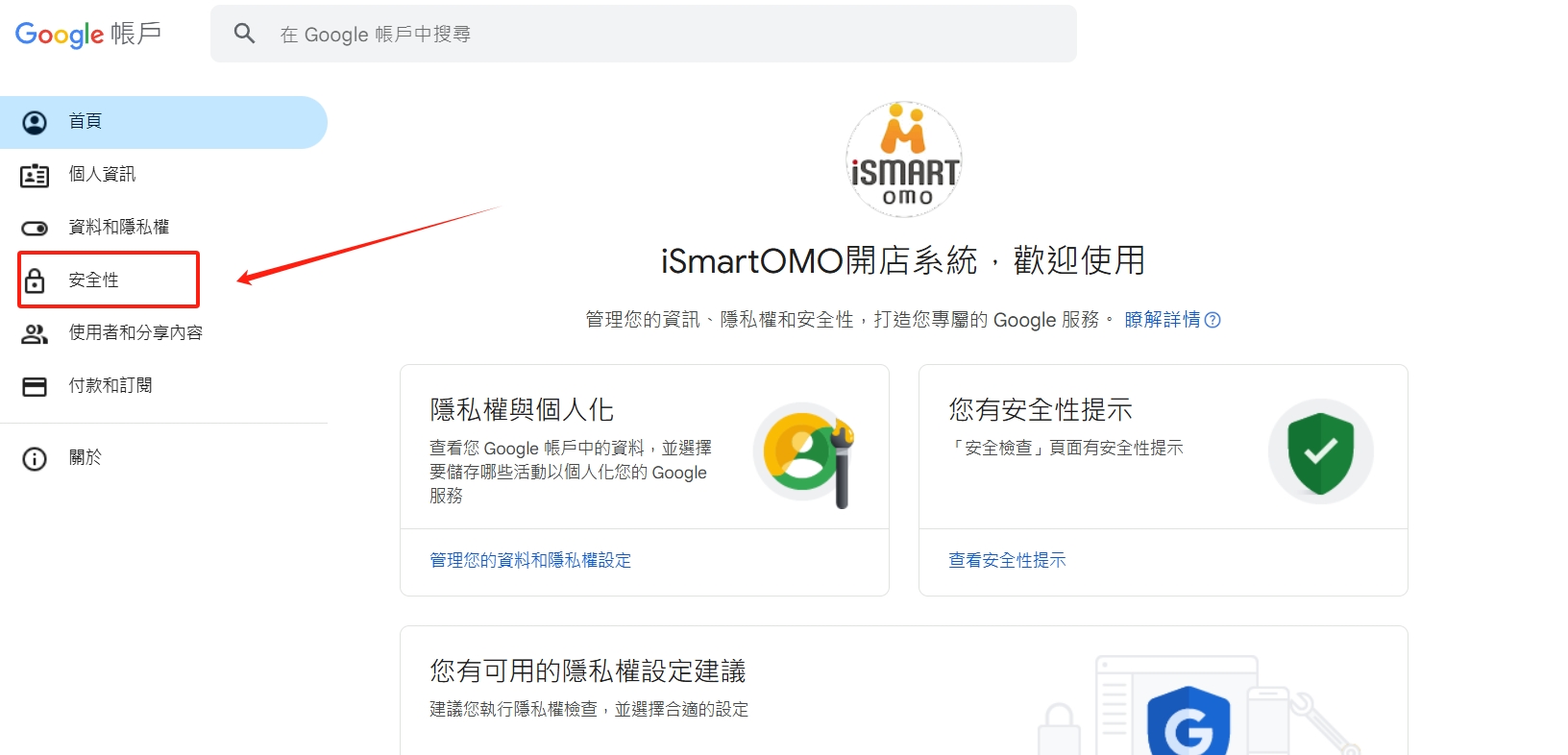
2選擇「安全性」
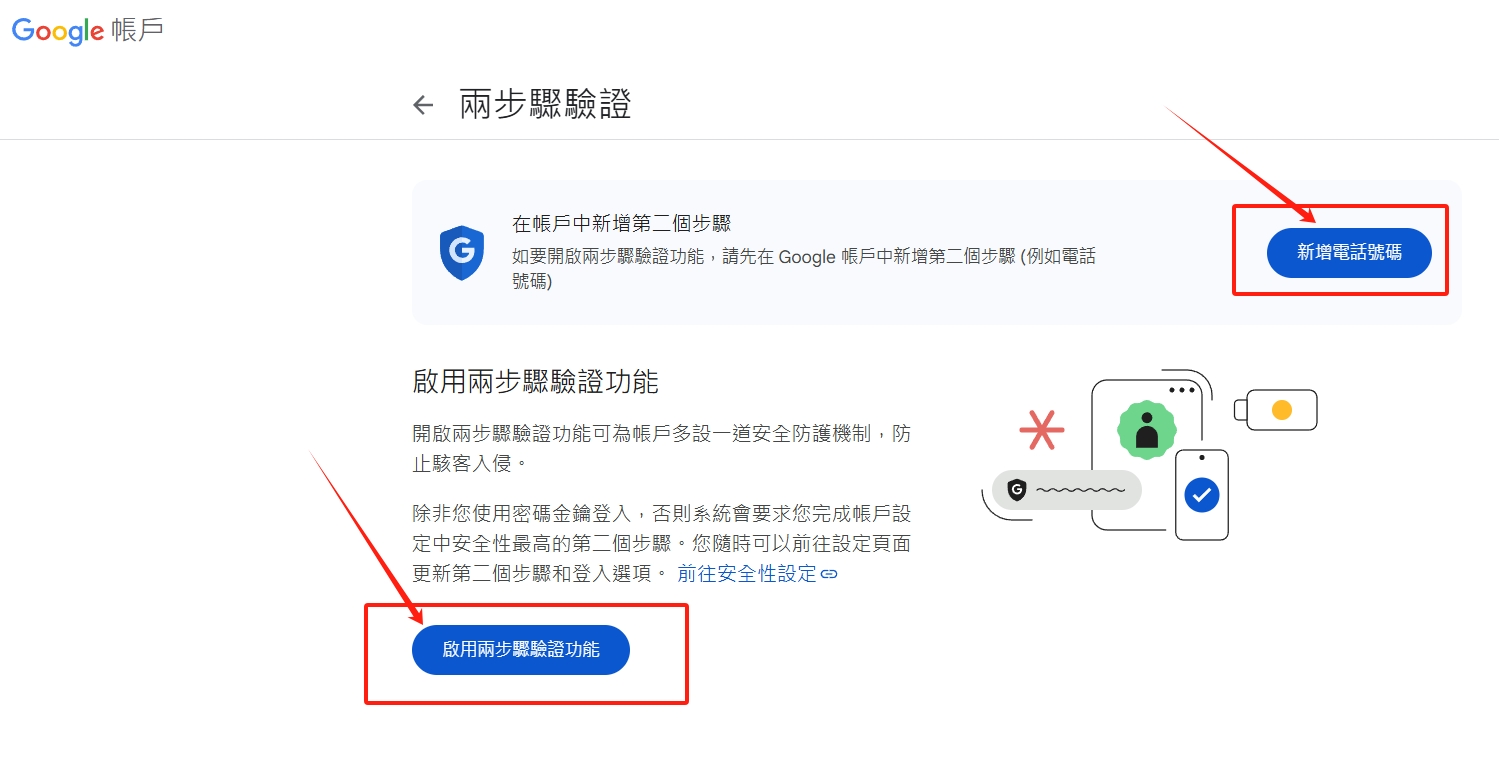
3選擇「兩步驟驗證」

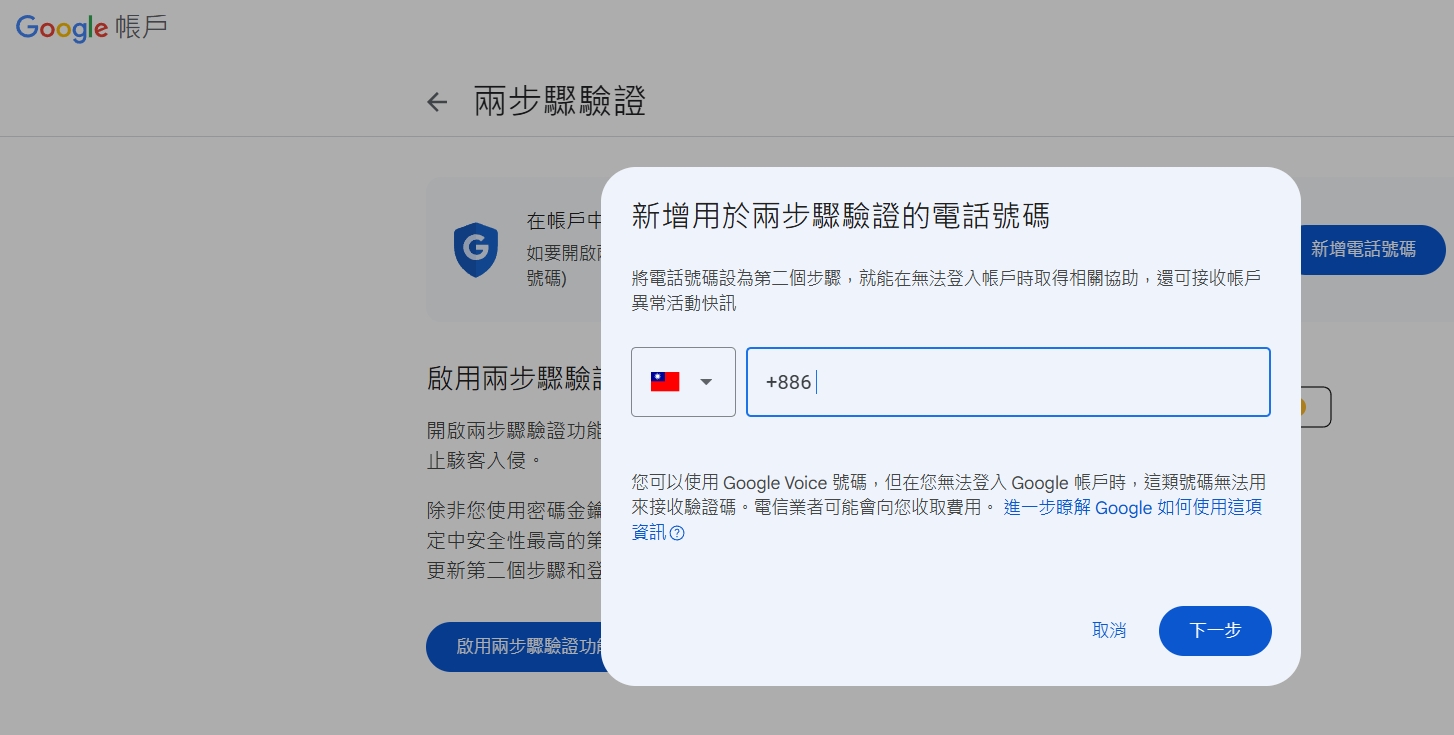
4新增電話號碼並啟用兩步驟驗證
請先新增手機號碼,完成驗證後,再啟用兩步驟驗證功能。
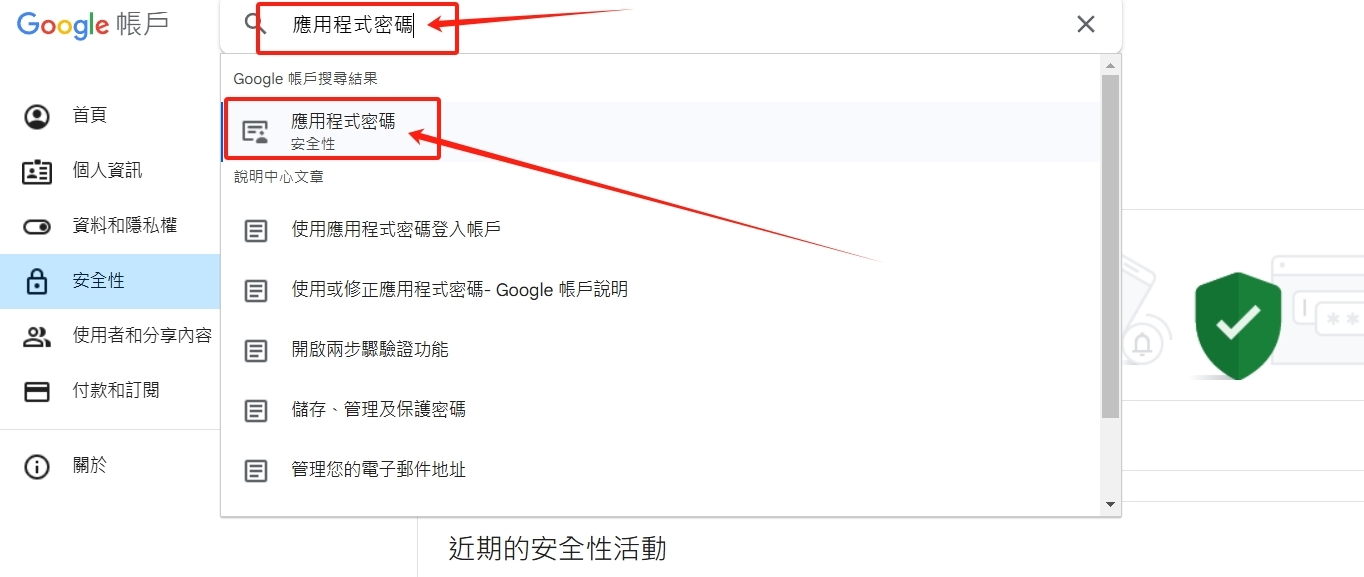
5搜尋「應用程式密碼」
回到帳戶管理畫面,在搜尋欄位輸入「應用程式密碼」,並點選下方對應選項。
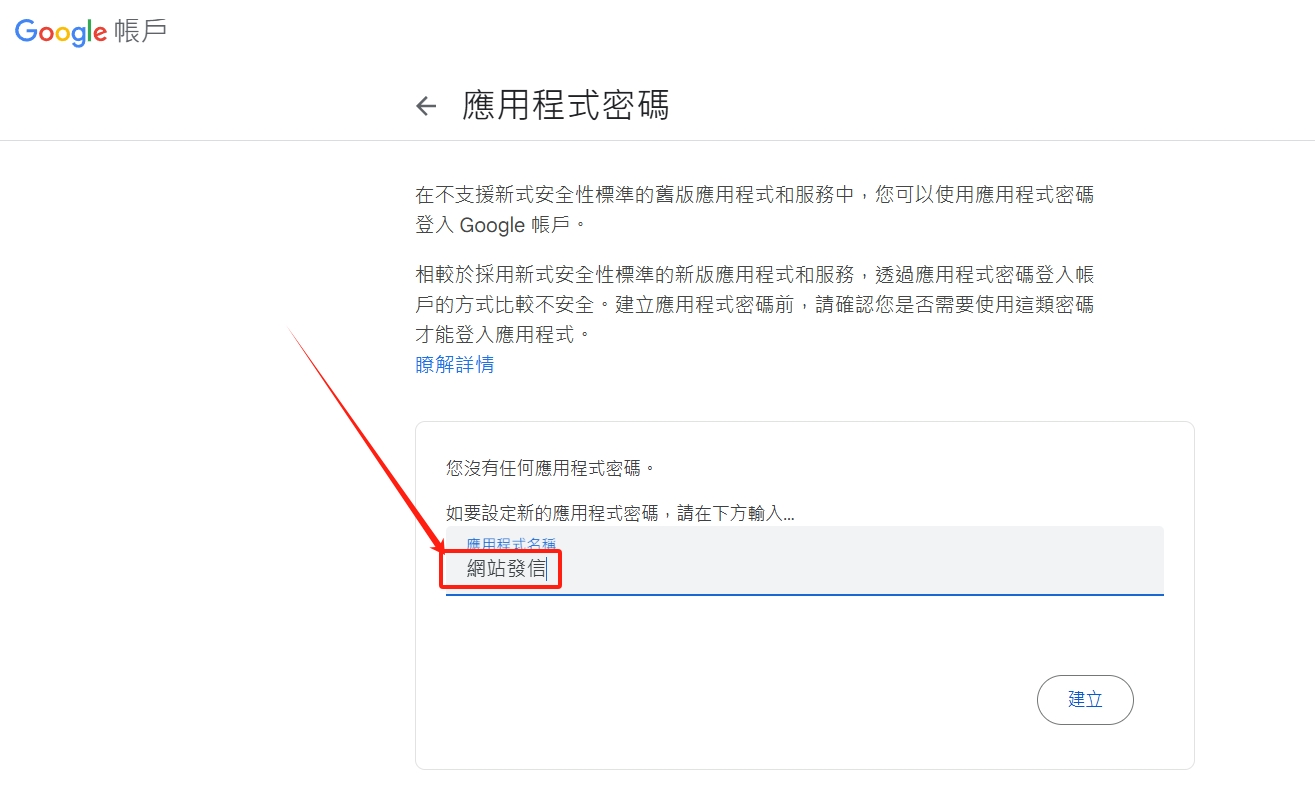
6建立應用程式密碼
在紅框內輸入裝置名稱,例如:網站發信、開店、Web,最後點選「建立」。
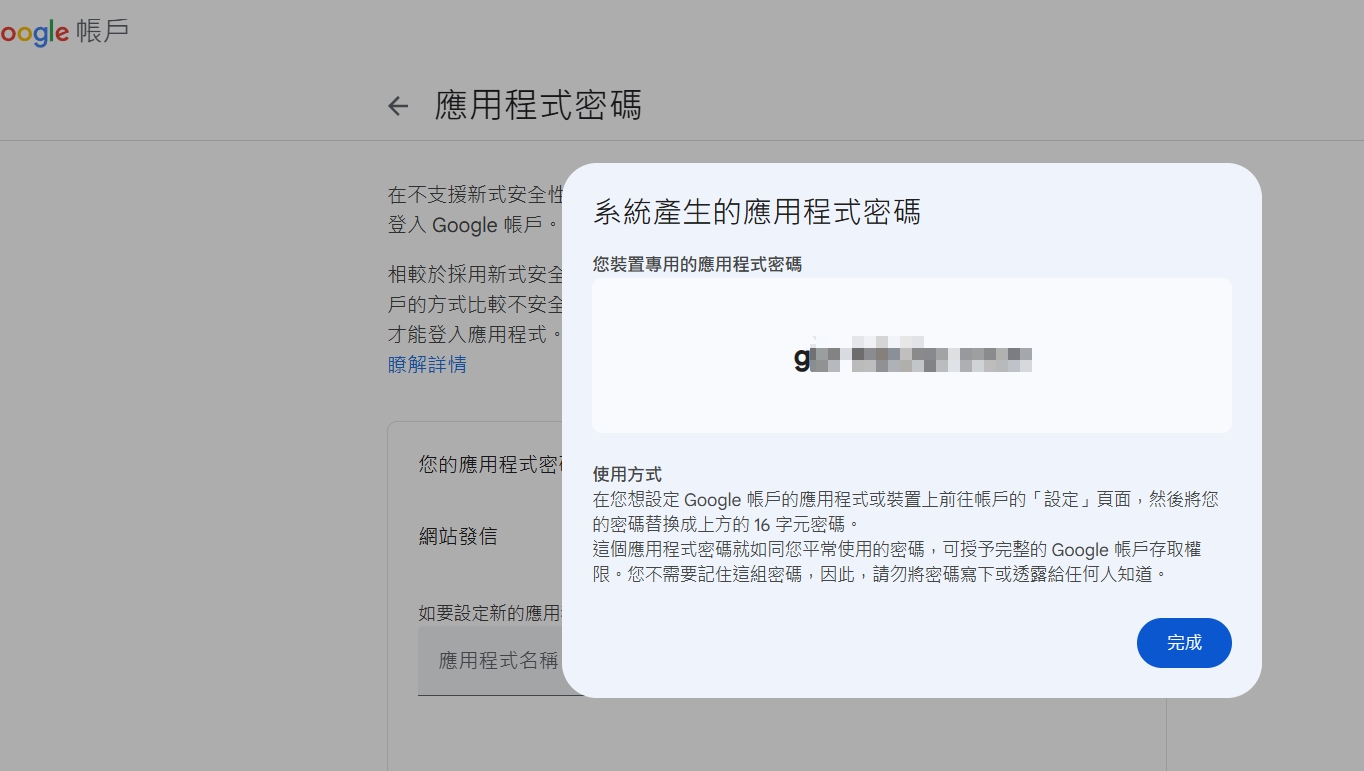
7複製 SMTP 密碼
畫面顯示的密碼就是 SMTP 密碼,請先複製保存,暫時不要關閉此頁面。
提醒:這組密碼通常只會顯示一次,請務必先複製後再進行下一步。
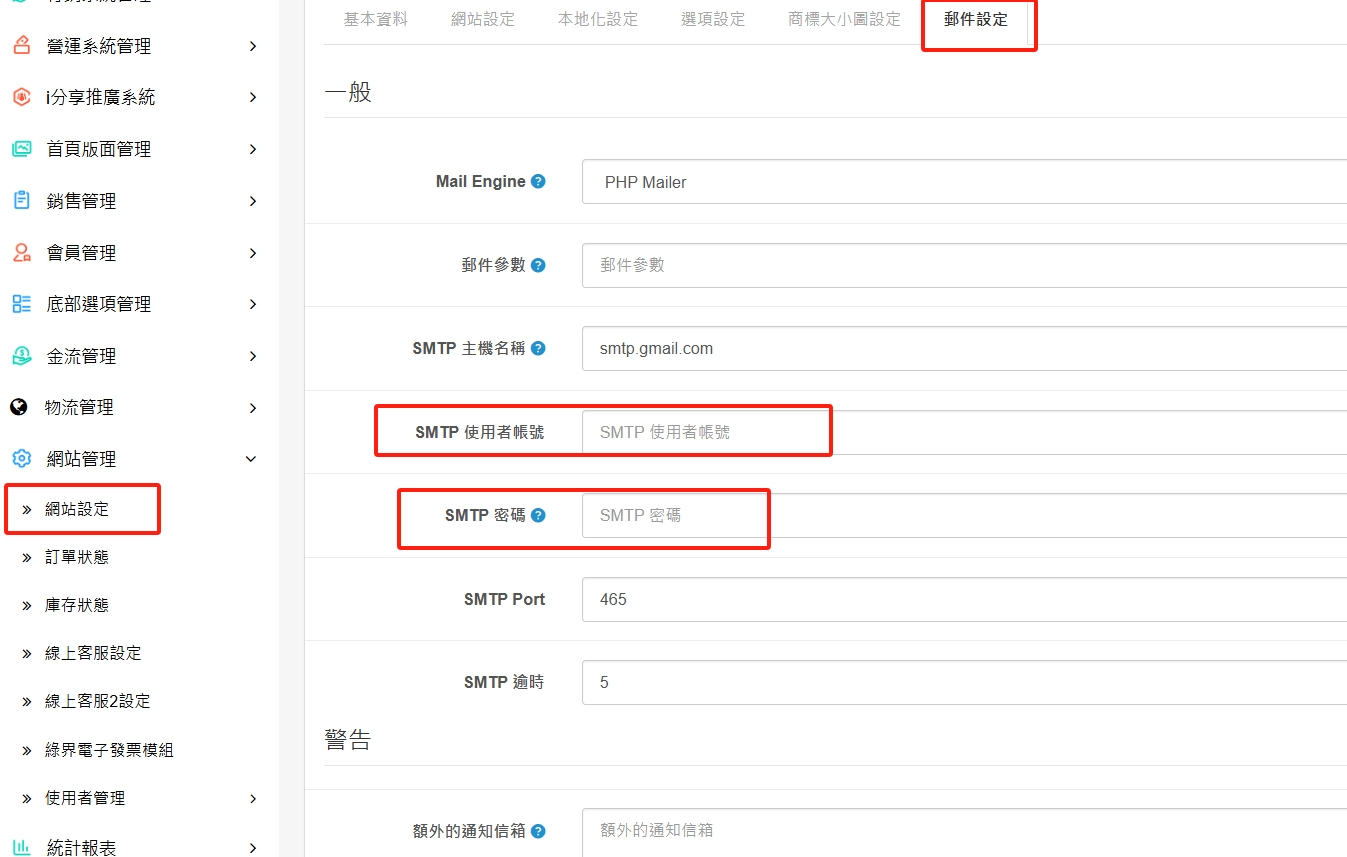
8進入網站後台設定郵件
請進入「網站管理 > 網站設定 > 郵件設定」,並依照以下內容設定。
Mail Engine:PHP Mailer
SMTP 主機名稱:smtp.gmail.com
SMTP 使用者帳號:請輸入你的 Gmail 信箱
SMTP 密碼:請輸入上述步驟產生的應用程式密碼
SMTP Port:465
SMTP 逾時:5
額外的通知信箱:可輸入其他管理者信箱,方便共同接收通知與管理