快速複製其他平台的商品內容
可直接複製其他平台已上架的 商品圖片與文字, 或先在 Word 檔案中完成內容編輯,再一次複製貼入系統編輯器。 只要將需要的內容反白選取,按下 CTRL+C 複製,再至後台編輯器按下 CTRL+V 貼上,即可快速完成。

專業編輯器操作
支援文字與圖片複製貼上、圖片拖曳上傳,以及 YouTube、IG、TikTok 影音嵌入。
可直接複製其他平台已上架的 商品圖片與文字, 或先在 Word 檔案中完成內容編輯,再一次複製貼入系統編輯器。 只要將需要的內容反白選取,按下 CTRL+C 複製,再至後台編輯器按下 CTRL+V 貼上,即可快速完成。
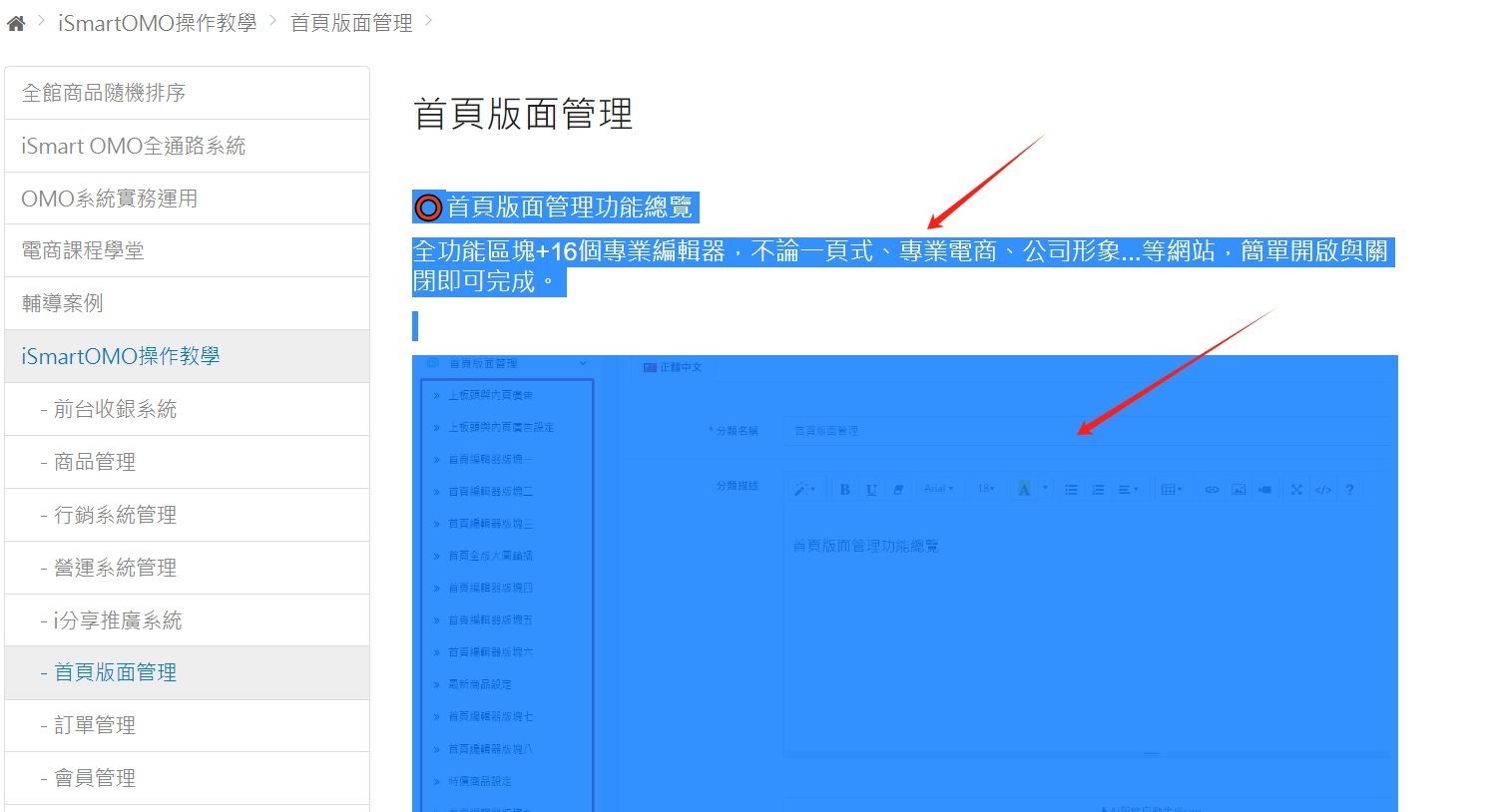
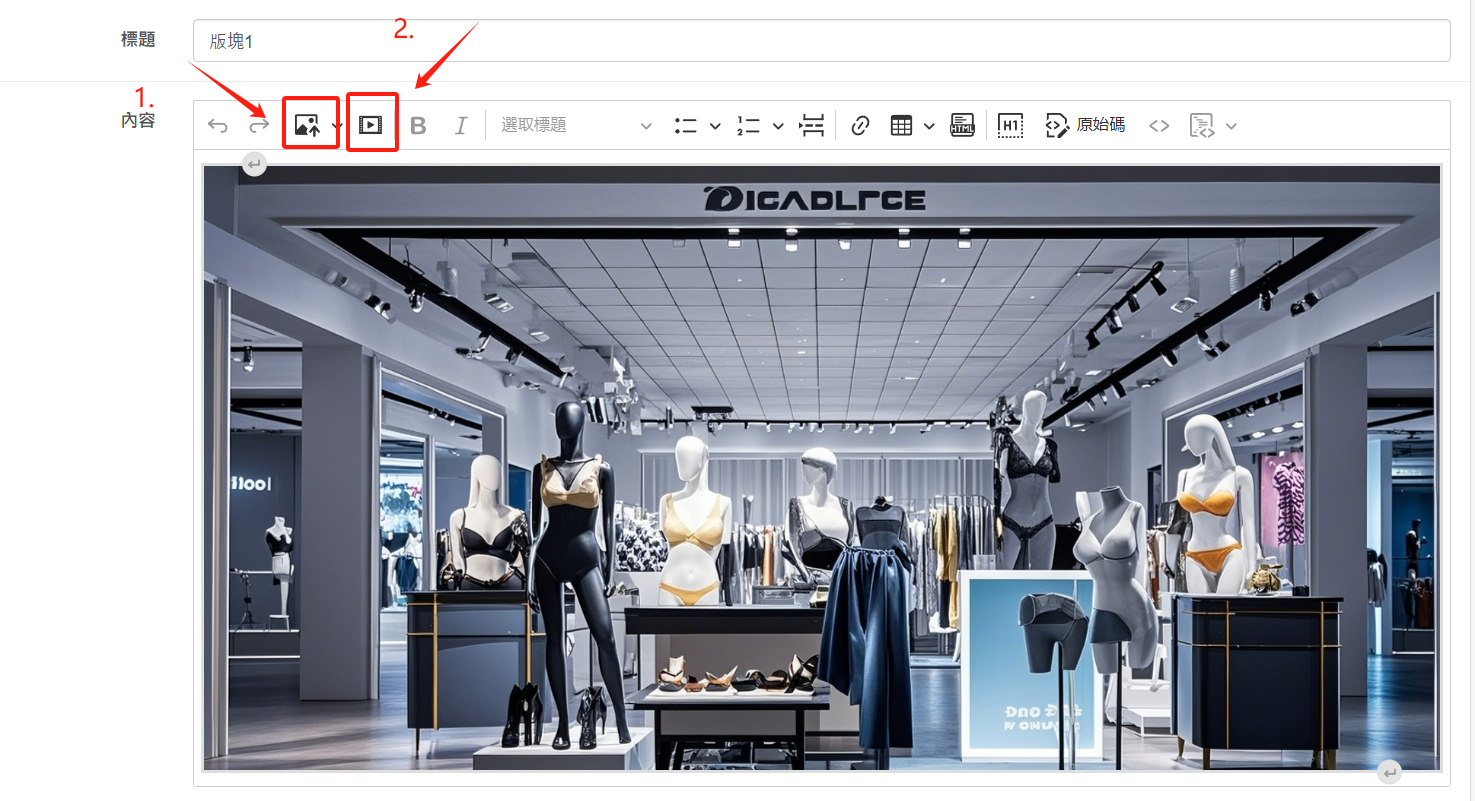
編輯器提供多種圖片及影音新增方式,可依照您的操作習慣快速完成內容上架。
2-1
點選編輯器內的圖片上傳功能,即可將電腦或手機內的圖片上傳至內容編輯區。
2-2
可直接從電腦資料夾中選取圖片,拖曳至編輯器指定位置,即可完成圖片新增。
2-3
點選編輯器內的影音功能,將影音網址貼入指定欄位, 系統即可將影音內容顯示於編輯器及網站前台。
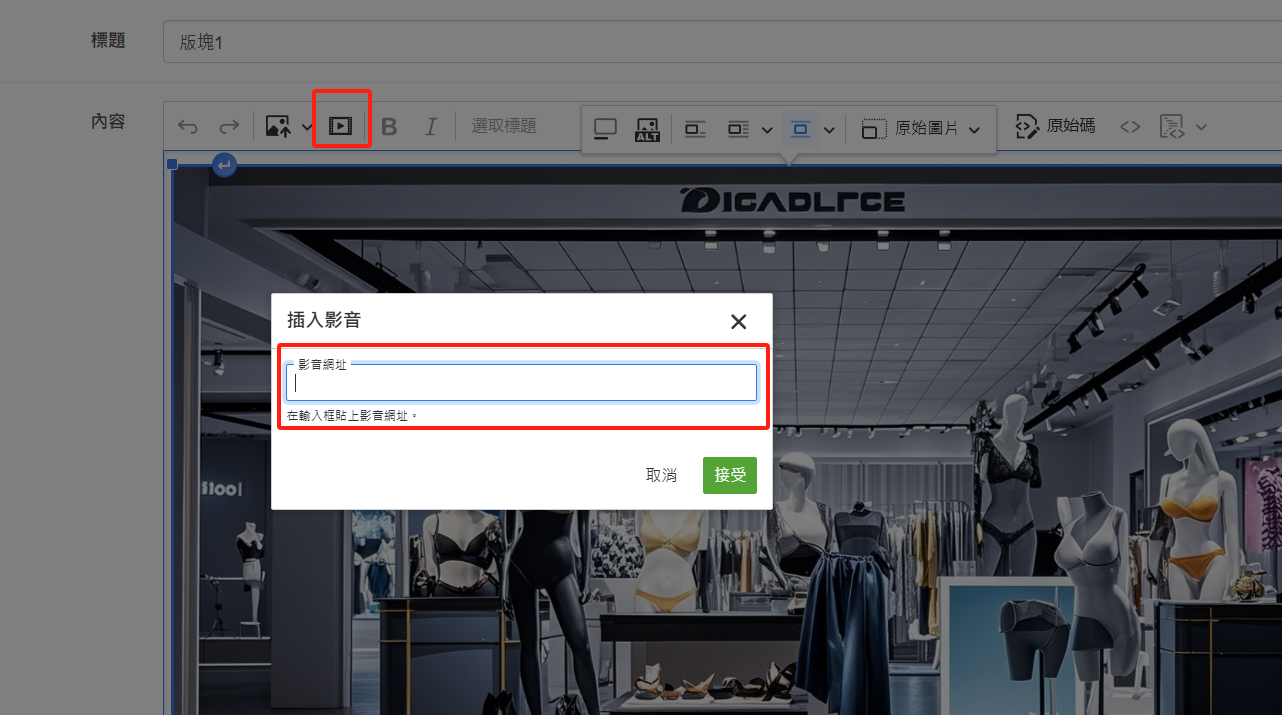
網站前台的文字、圖片、影音及內容版面皆可自由編輯, 打造符合品牌形象的專屬網站。
完成首頁看板內容設定後,請確認下方的 狀態功能, 控制此看板是否顯示於網站首頁。
選擇「啟用」後,此看板才會正式顯示在網站首頁, 訪客即可看到設定的圖片與內容。
暫時不需要顯示時,可將狀態切換為「停用」, 或按下關閉按鈕,即可從首頁隱藏。
1
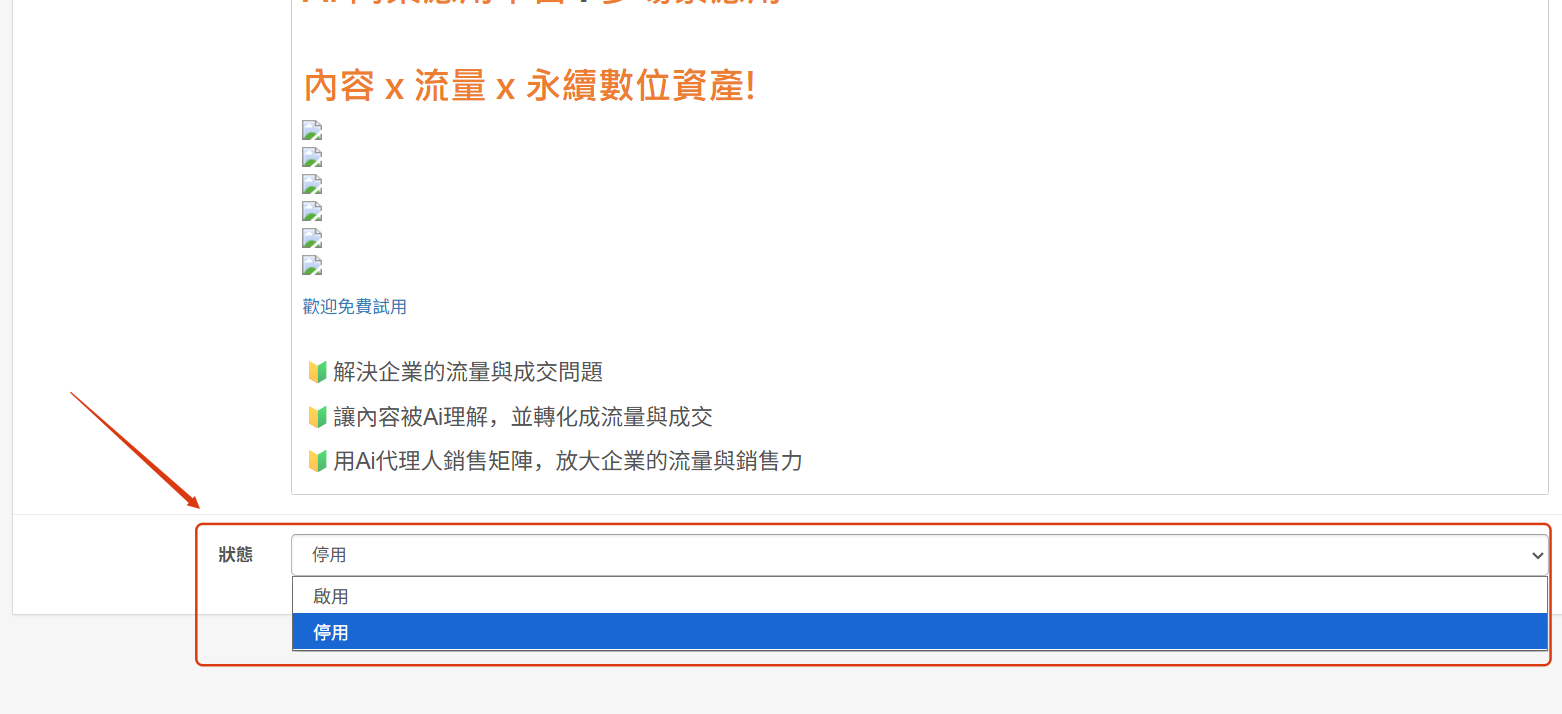
進入看板內設定後針對下方的狀態選擇啟用,會出現在系統前台與首頁版面佈置的欄位表。
2
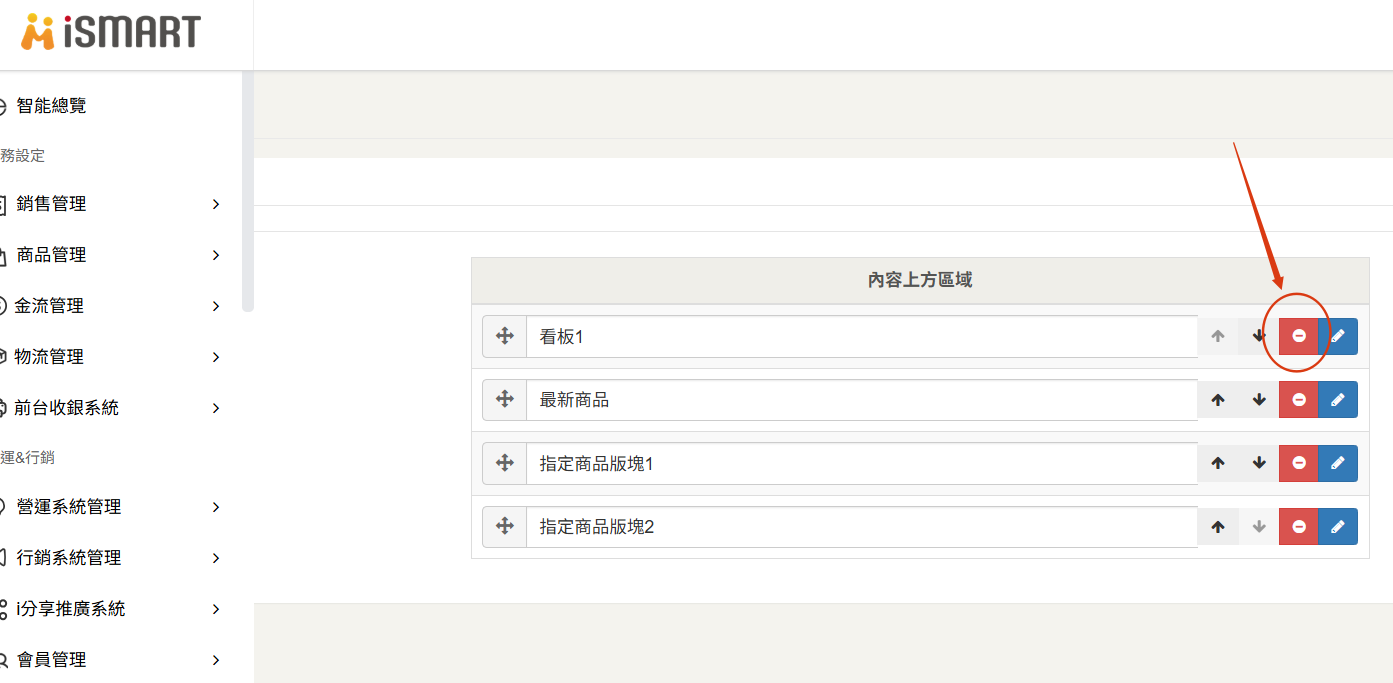
要顯示於首頁請選擇「啟用」; 不需要顯示時,則選擇「停用」或關閉。