#商品或內容-匯出/匯入應用
iSmart 系統限定|匯出匯入打造多平台內容流量矩陣
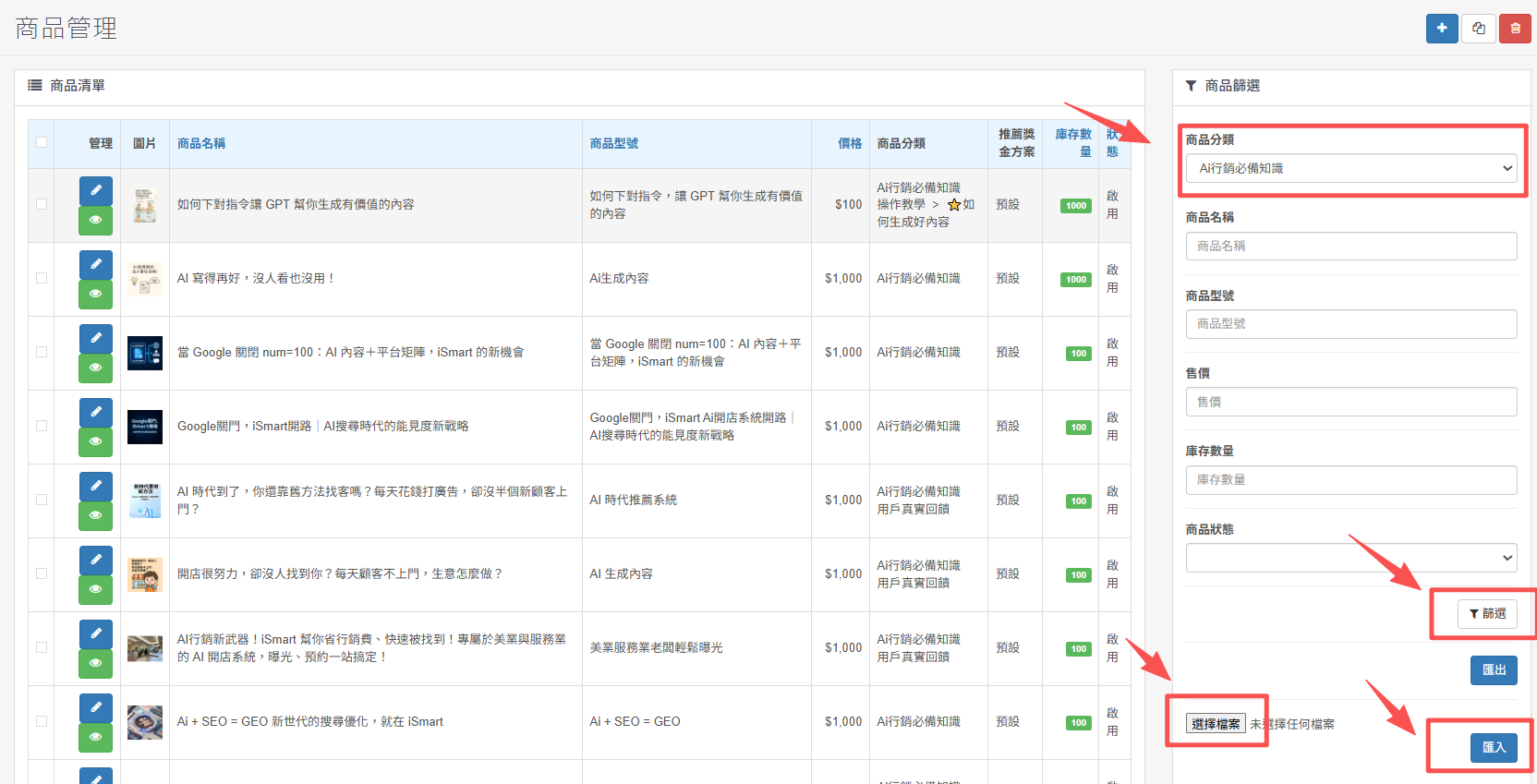
透過跨站匯出與匯入,讓商品及內容在多個 iSmart 系統之間共享,形成專屬的多站點內容流量矩陣。
功能說明
iSmart AI 開店系統支援 跨站匯出、跨站匯入, 此功能僅限 iSmart 系統之間使用。
商家可透過多平台內容共享與交叉曝光,打造 內容流量矩陣 Content Traffic Matrix, 提升每一份內容的使用效益與觸達機會,讓不同平台彼此導流、共同成長。
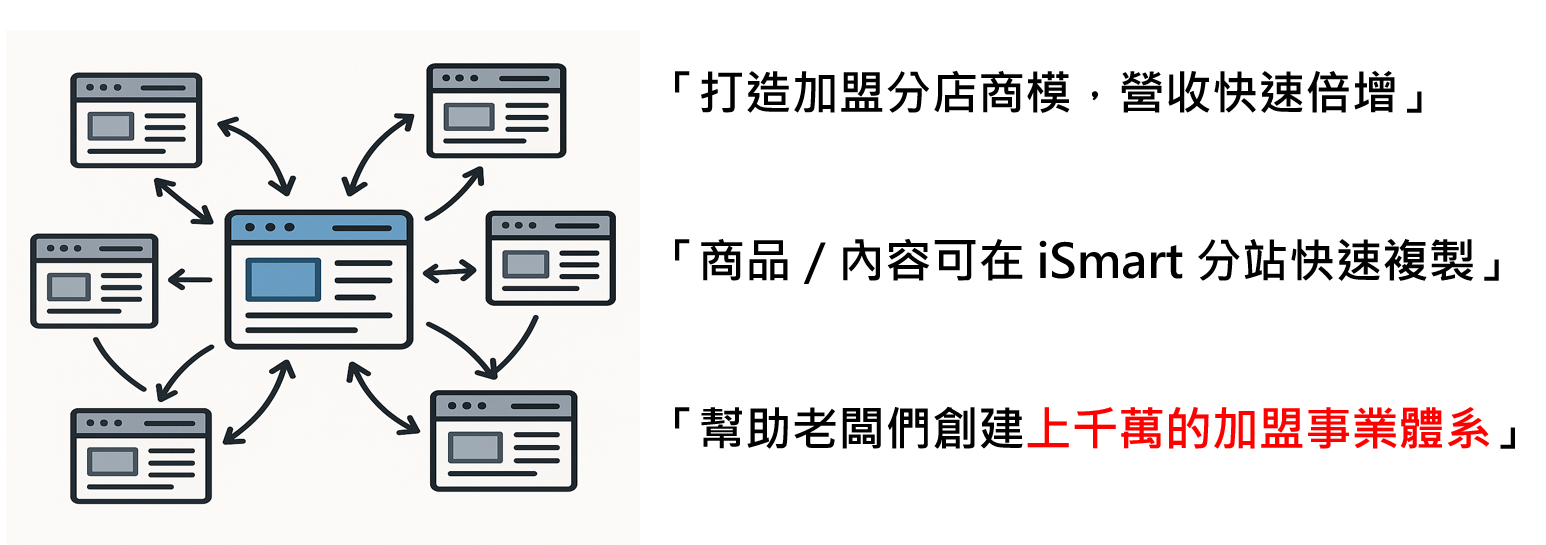
1 點選左側選單「商品上架」
進入系統後台,在左側功能選單中點選「商品上架」。
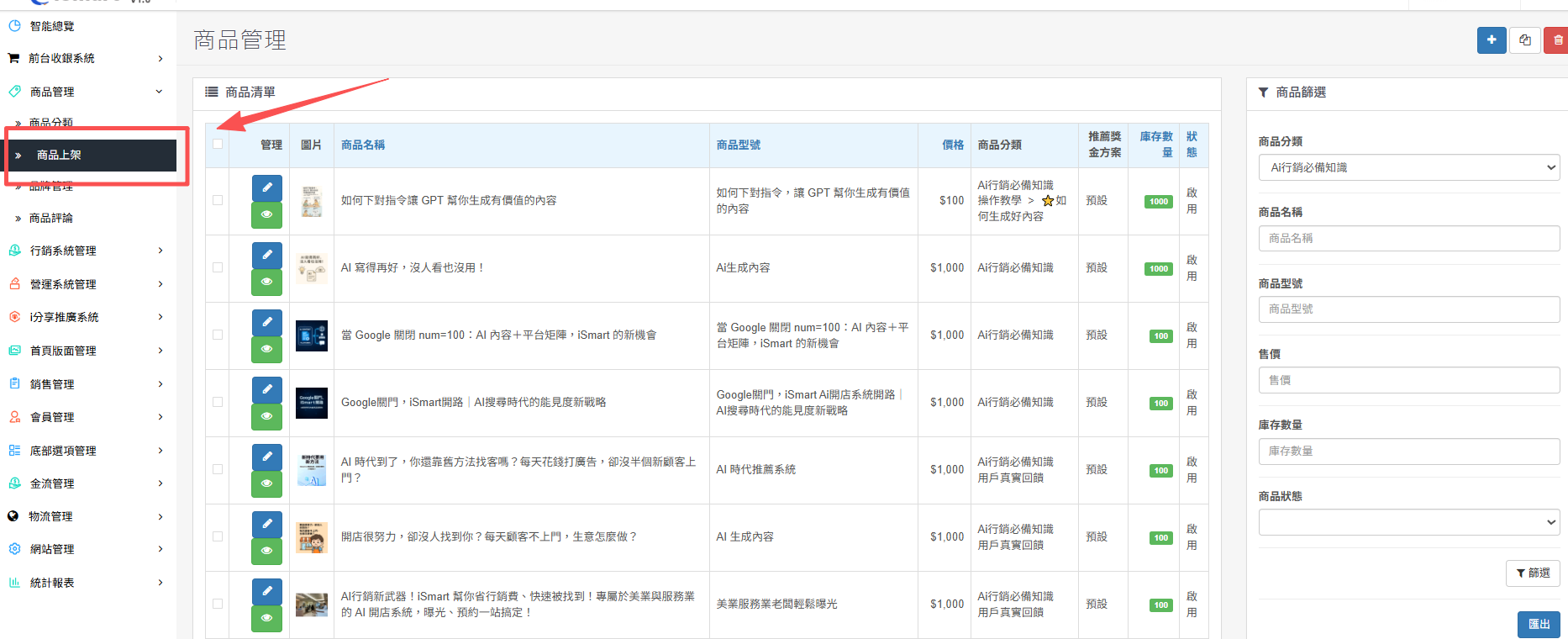
2 選擇要匯出的商品分類
進入「商品分類」區塊,選擇想要匯出的商品或內容分類。
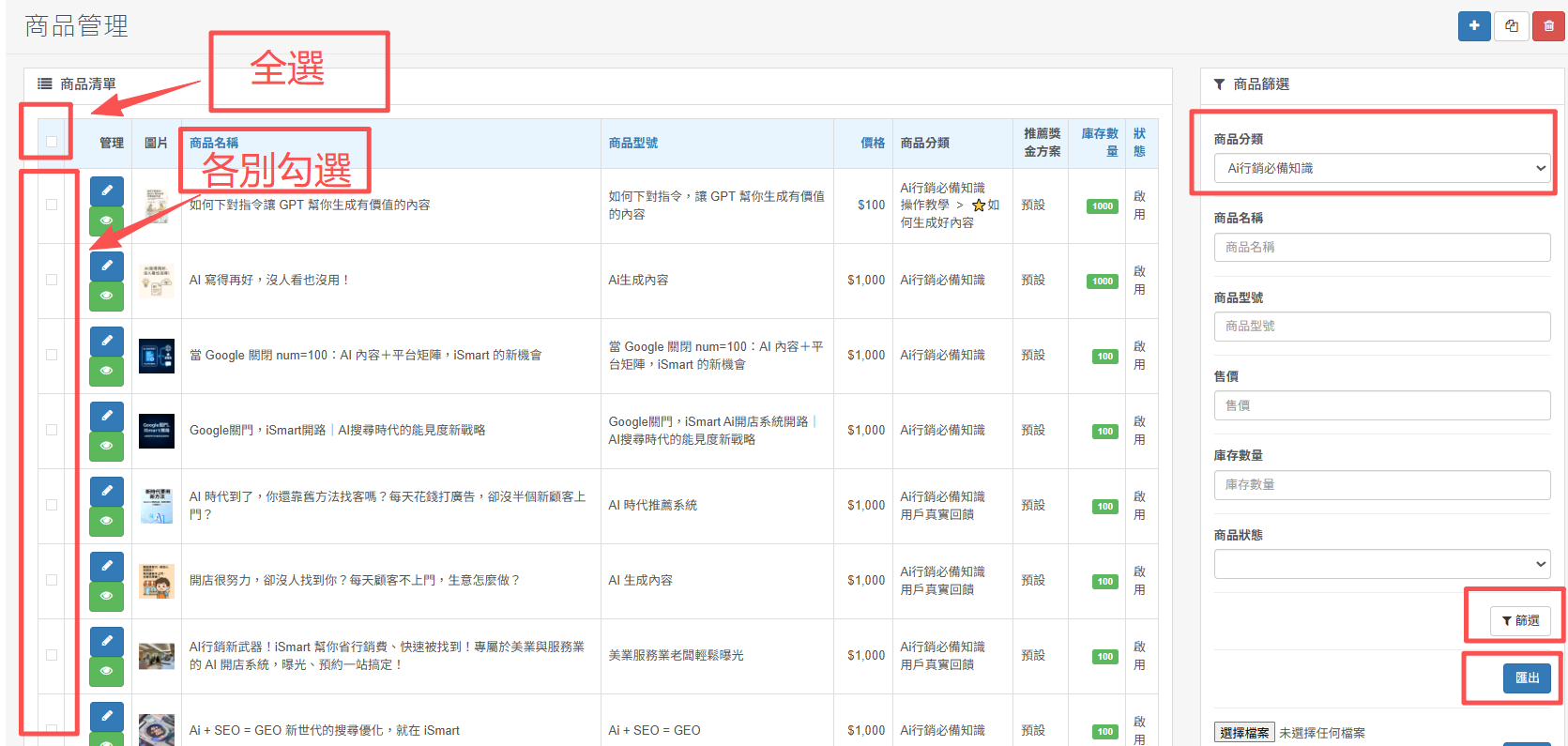
3 下載匯出的 Excel 檔案
完成匯出後,請妥善保存 Excel 檔案,後續即可用於其他 iSmart 系統匯入。

1 進入要匯入內容的 iSmart 系統
開啟準備接收內容的 iSmart 系統,並點選左側選單中的「商品上架」。
2 選擇要匯入的商品分類
進入「商品分類」後,選擇準備匯入商品或內容的指定分類。
3 選擇檔案並完成匯入
請先點選「篩選」,接著點選「選擇檔案」,選取先前匯出的 Excel 檔案,最後按下「匯入」即可完成。
-01.png)
總會 × 分會|建立組織內容聯播網
總會可統一建立組織介紹、政策公告、教育資訊、活動內容與宣傳素材,再透過 iSmart 匯出匯入功能,快速提供各地分會使用。
各分會也能將在地活動、會員故事、服務成果及地方資訊延伸運用,形成 總會帶動分會、分會豐富總會 的雙向內容循環。
總店 × 分店|打造品牌內容與商品矩陣
總店可統一建立商品資料、品牌活動、促銷內容、專業知識與行銷文章,再快速匯入各分店網站,降低重複建檔與內容製作成本。
各分店可在共用內容的基礎上,加入 地區名稱、門市資訊、在地服務與專屬優惠, 在維持品牌一致性的同時,發展各據點的在地搜尋流量。
總公司 × 經銷商|快速同步產品與行銷內容
總公司可將產品資料、品牌介紹、行銷文章與活動訊息,快速提供給不同區域的經銷商及合作夥伴,減少各單位重複整理資料的時間。
經銷商可依照區域市場、客戶需求及服務特色進行在地化調整,讓總公司的品牌內容透過更多合作據點持續擴散。
.png)
內容倍增 × 曝光倍增 × 商機倍增
同一份優質內容,不再只出現在單一網站,而能透過多個 iSmart 系統,延伸到不同地區、品牌、分會、分店及合作據點,形成更完整的多站點內容流量矩陣。